
满分5星,获得5星
我很惊讶——它真的恢复了我无法打开的损坏 PSD 文件
起初我并不相信,但这个程序确实恢复了 Photoshop 无法打开并随机报错的 PSD 文件。多亏了它,我省下了几个小时的工作。强烈推荐——尽管网站和软件的整体界面确实很过时,但它确实能完成任务。谢谢!
顾客评论
进程
正在修复文件,请稍候
文件上傳進度:
Recovery Toolbox for Photoshop 帮助修复被破坏的 Photoshop 文件
有关从任何版本或大小的已损坏的 *.psd 文件恢复 Adobe Photoshop 对象的说明:
Recovery Toolbox for Photoshop 可以恢复受损 Photoshop (*.psd) 文件中的数据。简单几个步骤,就可以恢复受损的 .psd 文件
Features of the Adobe Photoshop recovery tool:
该工具可以轻松地恢复受损的 Photoshop 文件。Adobe Photoshop PSD repair tool 的界面采用向导模式,可以帮您选择受损文件、分析其结构并恢复数据。只需几步即可。在该软件的第一个页面选择受损的 .psd 文件。这是当今市场上速度最快、效率最高的受损 .psd 文件恢复工具。
The Adobe Photoshop recovery tool 可以自动读取、分析并恢复文件内容。这款受损 .psd 文件修复软件使用的先进技术可以让您选择新 .psd 文件的文件名,并选择稍后保存的图层。
注意: 如果无法保存恢复的文件,则需要使用更正的 Adobe Photoshop 文件完成一些其他步骤。
Recovery Toolbox for Photoshop 允许您在Adobe Photoshop图形项目中打开损坏的PSD文件。打开后,您可以在程序页面上显示文件中创建的对象和数据的列表。最后,您可以将恢复的数据从打开的PSD文件导出到新的*.psd文件,并在Adobe Photoshop中使用该文件。


要还原损坏的Photoshop图形项目,可以使用上次备份或返回到PSD文件的上一个稳定副本,或尝试使用Recovery Toolbox for Photoshop。在前两个选项都无法做到的情况下,Recovery Toolbox for Photoshop极有可能会将数据从不正确的.psd文件恢复到损坏前的原始状态。要测试此陈述,需要执行以下操作:
如果您需要快速修复PSD文件或Photoshop项目,使用Recovery Toolbox for Photoshop您只需单击几下即可完成此操作。修复损坏的PSD文件的方法是将损坏的.psd文件中的数据,复制并修复到新的Photoshop项目中。该工具不会修复或修改现有的错误PSD文件。所有数据都将传输到新修订的PSD文件里。

Recovery Toolbox 公司每季度都会进行一次大规模研究,旨在确定各种用于修复在 Adobe Photoshop 中创建的损坏 PSD 文件的程序和服务的实际效果,并通过在线服务和 Recovery Toolbox for Photoshop 程序提升数据恢复质量。与实验室测试中使用的人工创建的损坏文件不同,本次研究使用了真实的用户文件,这些文件被上传到专门的云服务:https://photoshop.recoverytoolbox.com/online/ch/
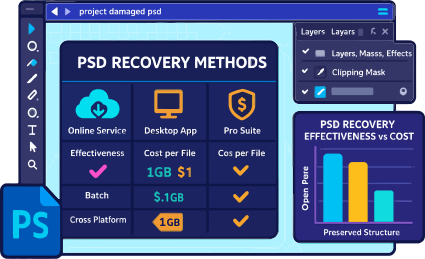
总共测试了来自全球用户的超过1000个PSD文件。文件大小经常超过1千兆字节,这使得恢复任务特别困难——尤其是当文件包含大量图层、蒙版、效果和复杂的文档结构时。
测试方法
文件选择未经过任何过滤或排序:研究人员直接使用用户上传的文件进行测试。这意味着样本中包含不同程度损坏的文件——从轻微错误到完全无法打开的文档。
测试中使用了安装工具和在线恢复工具。
其中包括:
每款工具均使用同一组文件进行了测试。这样可以客观比较,哪款工具能够恢复更多数据、保留文档结构、正确恢复图层、蒙版及其他PSD元素。
恢复过程中评估的指标:
结果
基于获取的数据,编制了比较表,其中列出了每种工具完成任务的成功程度。结果表明,根据PSD文件的损坏程度和复杂性,可以判断使用某种程序的合理性。
| 服务或程序 | 成功恢复的PST文件比例 | 恢复1个文件的费用 | 评论 |
|---|---|---|---|
| 在线服务 Recovery Toolbox https://photoshop.recoverytoolbox.com/online/ch/ | ~65% | $10/1GB | 适用于所有设备和操作系统的通用工具。 |
| Recovery Toolbox for Photoshop | ~63% | $25 | 仅适用于 Windows |
| SecureRecovery® for Photoshop | ~29% | $59.99 | 提供在线服务 |
| 在线服务 Online.repair | ~63% | $10/1GB | 提供 Windows 程序:PSD Repair Kit |
| 在线服务 OnlineFileRepair.com | ~61% | $5/1GB | |
| DataNumen PSD Repair | ~25% | $199.95 | 支持批量处理大量 PSD 文件 |
附加信息:
- DataNumen PSD Repair 程序提供了便捷的批量修复功能,可一次性处理多个损坏的 PSD 文件。这在处理大量数据时尤为有用,可节省时间并减少手动操作。
- SecureRecovery® for Photoshop 软件采用许可模式分发,其完整版本的价格与修复单个 PSD 文档的费用相当。这使得购买该软件对计划多次使用该程序或处理大量损坏文件的用户来说非常划算。
系统要求:

選擇損壞的文件

預覽受損文件的結構
選擇輸出文件
數據恢復
Adobe Photoshop repair tool 可以修复 .psd 文件中的各种错误,包括:
从网站下载软件。

开始安装软件:
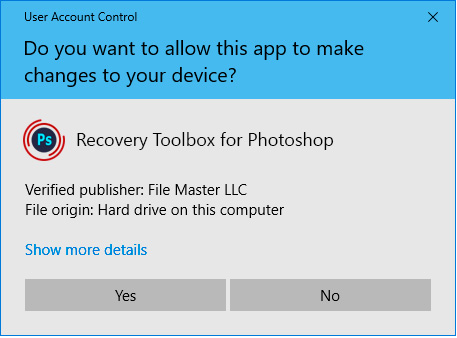
亲确认警告消息:
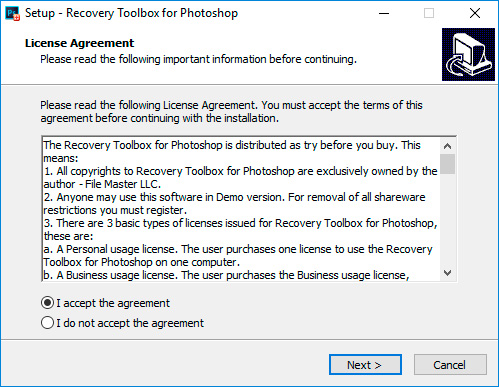
运行安装向导:
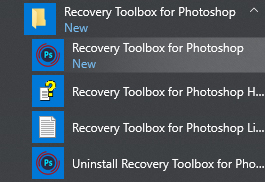
运行程序:
或
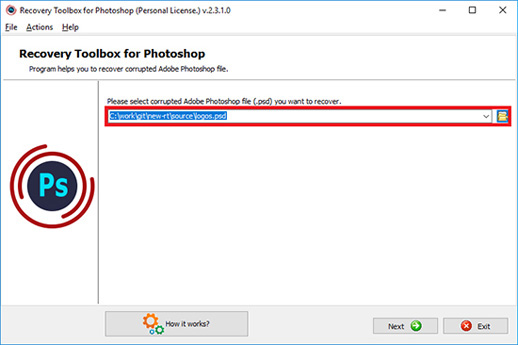
请在 Recovery Toolbox for Photoshop 中的修复向导的第一页上选择损坏的 PSD 文件:
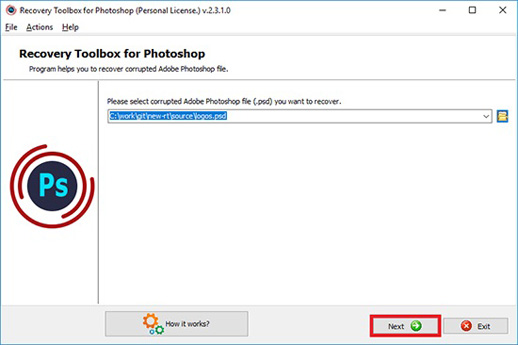
按 Next (下一步) 按钮:

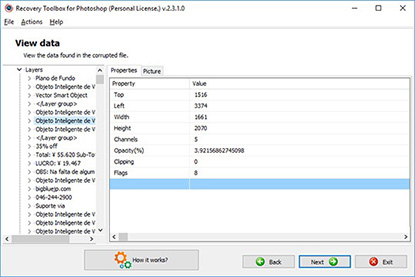
在第二页上,您将找到以下项目的预览:

按 Next (下一步) 按钮:

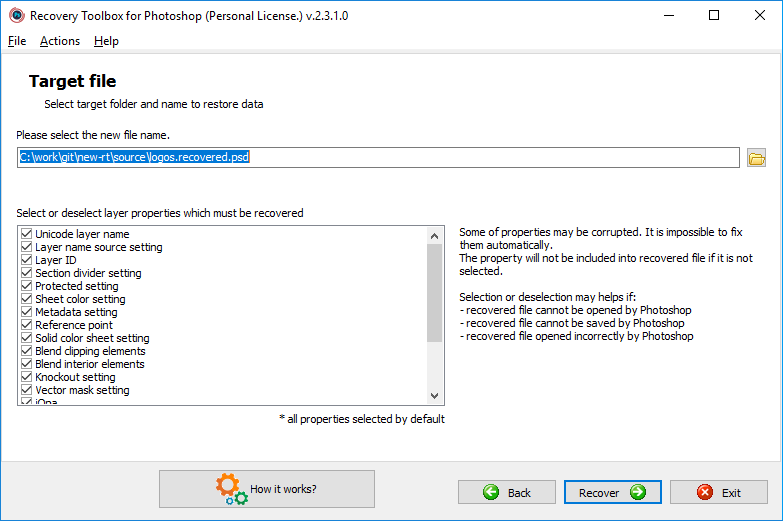
选择新恢复的文件的文件名
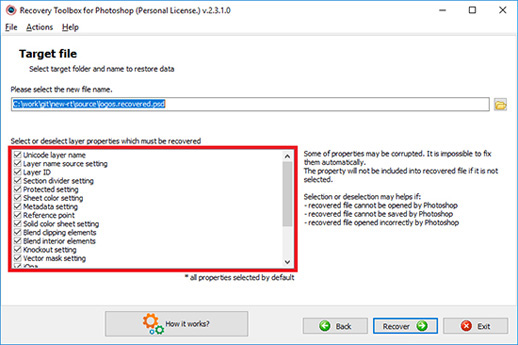
选择将要保存的层级的属性:
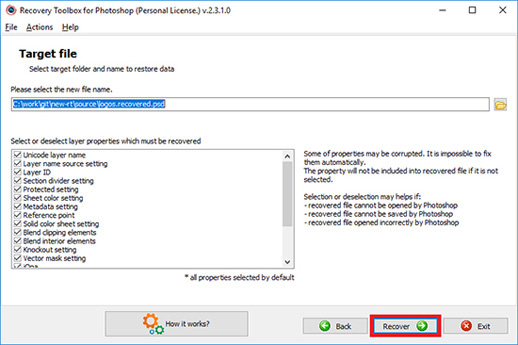
按 Recover (恢复) 按钮:

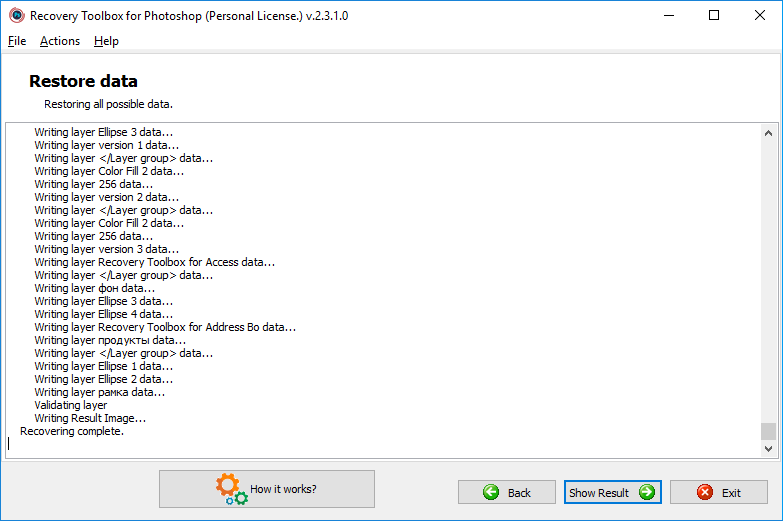
在最后一页上将显示恢复过程的详细日志:
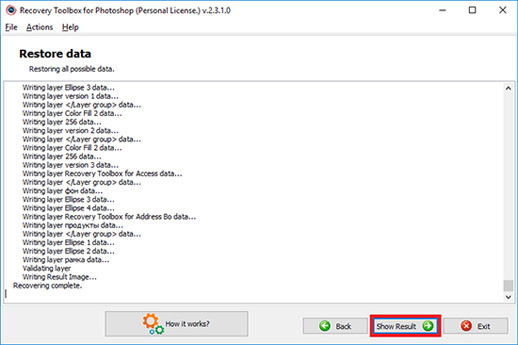
要在 Photoshop 中打开恢复的文件,请单击 Show Result (显示结果) 按钮:
Recovery Toolbox for Photoshop (下载) 专为恢复 Adobe Photoshop (*.psd) 文件数据而设计。断电、硬件故障、文件和操作系统错误,以及用户误操作经常导致文件损坏,而这些文件中可能包含长期繁琐工作的成果,对于项目成功或完成重要订单又可能非常关键。这正是为什么人们经常认为恢复这些数据的能力非常重要,特别是对于使用多台电脑工作的专业艺术家、摄影师和设计师,以及在不同介质类型的数据之间进行转换时。以下是一本用户手册,它可以帮助您更好地了解 Recovery Toolbox for Photoshop 及其工作方式。
适用于 Recovery Toolbox for Photoshop 的逐步说明手册
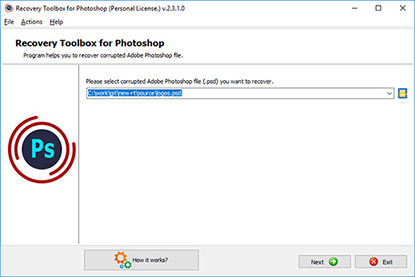
为启动 Recovery Toolbox for Photoshop,要单击 Start (开始)按钮,从 Programs(程序)菜单中选择应用程序 (开始 | 程序 | Recovery Toolbox for Photoshop)。这样就会显示主程序窗口。
向导的第一步专门用于选择受损的源文件,从中恢复数据。可从以下选择方法中任选一种:
一旦选择了源文件,即可按下屏幕右下角的 Next (下一步) 按钮,进行下一步恢复操作。
该向导步骤用于预览您想要从中恢复数据的文件结构。屏幕左侧部分包含元素的树形列表,这些元素与受损文件中检测到的对象一致:页眉、属性和层。如果选中树形列表中的元素,窗口右侧部分会显示一个带参数的表格。
一旦您预览完文件结构及其包含的元素,即可按下屏幕右下角的 Next(下一步),继续下一步操作。
从这一步骤开始,您可以使用第一个程序屏幕下方的 Send source file to developers(发送源文件至开发人员)按钮。当前打开的文件会被添加到新邮件中(使用默认邮件客户端)。也可以使用主菜单中 Actions(动作)子菜单下的 Send the source file(发送源文件)命令执行该操作。公司的客户服务部一旦收到该文件,即会尝试从中恢复您的数据,并利用这个机会改进程序的恢复算法。一旦取得更新成果,我们会尽快跟您联系。
该恢复步骤用于指定您要将数据保存在内的输出文件。选择过程与第 2 步描述的相同。您可以从以下方法中任选一种:
一旦选择了输出文件,就可以单击 Recover(恢复)按钮,启动恢复过程。
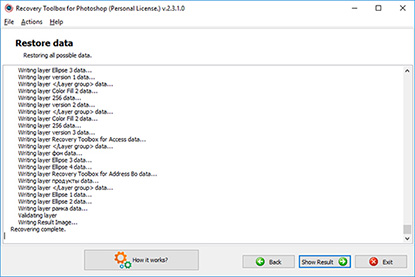
在该步骤中 Recovery Toolbox for Photoshop 会从受损文件中读取所有可用数据,将其保存至指定输出文件。为对恢复过程进行说明,软件会在恢复步骤中注册所有动作,并以日志文件显示。恢复过程的持续时间主要取决于正在恢复文件的大小以及电脑性能。
请注意试用版程序会在已恢复图片中添加随机噪声。为取消该限制,请购买完整版
使用 Exit(退出)按钮,完成程序操作。也可以按下 Back(后退)按钮,返回前一恢复步骤。
線上復原服務
在任何裝置上線上修復損毀的檔案
您所购买的注册码对适用于所有 2.x 版 Recovery Toolbox for Photoshop。
支付服務:

PayPro Global (PayPro Global, Inc., 250 The East Mall street, Etobicoke, ON Canada, M9B 0A9) 是自定义解决方案研发方面成长最快速的电子商务公司,可以帮助 软件制造商容易、高效地在线出售软件。PayPro Global 支持一百多种货币,所有主要 信用卡和大量支付选项。PayPro Global 为用户提供 24/7 的全天候支持,并有专人接 待有特殊要求的客户。

许可软件的 Noventiq 网络商店。于2004年开业。Noventiq为客户提供来自3000名开发者的15000多个应用程序,确保快速交货(电子和实物),提供多种支付方式和累积折扣系统。Noventiq专家为客户提供与购买许可软件有关的所需要咨询。软件销售是我们的职业!
购买完整版的 Recovery Toolbox for Photoshop,用 Photoshop 的绘图功能修复损坏的 .psd 文件,好处可能包括:

恢复损坏的 Photoshop 文件: 完整版与 Photoshop 恢复工具箱免费演示版的对比
虽然 Photoshop 恢复工具箱的免费试用版可以在紧要关头救你一命,但在处理包含珍贵图像的损坏的 Photoshop (.psd) 文件时,完整的付费版本具有显著的优势。以下是主要优势的详细介绍:
购买完整版时包含技术支持
购买完整版的 Photoshop 恢复工具箱后,您可以在一定期限内(通常为一年)获得技术支持。一年后,可能需要更新许可证才能继续获得技术支持。

要求每年更新的原因:
在处理包含绘图项目的损坏的 Photoshop 文件时,与在线版相比,Windows 版 Photoshop Recovery Toolbox 的注册完整版更具优势:

不过,在线版本确实有一些优势:
最终,最佳选择取决于您的具体需求:
問題:
答复:
不幸的是,一些声明的功能在 Adobe Photoshop 中实现错误并且有错误。因此,正式更正的数据会导致 Adobe Photoshop 在没有警告的情况下关闭。在这些情况下,您需要在保存之前使用Photoshop 图形项目手动执行以下操作:
使用最新版本的 Adobe Photoshop 可以帮助您避免所有这些问题。
起初我并不相信,但这个程序确实恢复了 Photoshop 无法打开并随机报错的 PSD 文件。多亏了它,我省下了几个小时的工作。强烈推荐——尽管网站和软件的整体界面确实很过时,但它确实能完成任务。谢谢!

其他付费软件甚至无法扫描到文件,而这款工具却完美运行;在我调整画布大小时丢失了 .psd 文件后(不知道为什么 Photoshop 的自动保存失效并删除了文件),它快速、完美且无损地恢复了文件。Recovery Toolbox 让我无比开心


Victor G. Bobrov資深軟體工程師。
MCSD, MCDBA
Photoshop文件信息存储专家。拥有20年经验的Adobe Photoshop损坏PSD文件修复专家。
这肯定对人们有帮助。
好的
布拉沃 10/10
工作非常出色。
一切都很顺利,所有图层都已就位,包括智能对象。我推荐这个资源。
好的
太棒了!
Photoshop崩溃并删除了所有打开的文件。
我恢复了一个 2GB 的文件——费了不少功夫。
Ttool 恢复了我所有的照片。它们有点模糊,我用 MS Photos、Chipchamp、dtc 等工具都打不开。目前只有 Paint 可以打开全尺寸照片。不过我很喜欢这个工具的快速高效。
很好
救命工具!
晚上,我正坐在Photoshop里写一篇关于可视化的文章。快完成了……我决定保存一下。几分钟后,电源断了。文件损坏了,自动保存功能也彻底失效了。我奇迹般地找到了这个工具,又一个奇迹般地,它把我所有的工作都从另一个世界带了回来。然而,起初,保存恢复的文件时出现了一些问题。结果我不得不折叠所有智能对象,它们带来了一些不和谐。但这根本不是缺点,只是一个提醒(在常见问题解答中提到了)。我认为,与潜在的损失相比,这个价格只是象征性的。
向开发人员致以无尽的感谢!
优秀
这个应用程序太棒了,它让我们重温了 19 岁的回忆。
非常好
你救了我的命!你是最棒的!
好的
工作顺利
有点慢但令人信服我设法恢复了所有照片
非常感谢你! 你是救命恩人。 我在 10 分钟内恢复了我不小心删除的照片!
该程序帮助消除了错误消息,但创建了一个不同的问题。 用作背景的位图没有恢复一点。 很好,她是一个单独的层次。
当程序开始从损坏的PSD文件中提取数据时,我感到非常激动。
该程序充分证明了购买的合理性。
不幸的是,该程序无法还原部分图形。 我只收到损坏文件的70%
我不了解Windows XP,但是在我的旧Windows 7上,该程序启动了。
但是,在使用该程序时,如果计算机性能较弱,建议不要运行其他程序。 这将使您缩短文件恢复时间。
我已经从您那里恢复了Illustrator矢量图形。 现在该检查一下如何还原位图了。 病毒感染后,PSD文件变成了EXE文件,我对其进行了重命名并添加了.PSD扩展名,但Photoshop CS6无法打开它。 该病毒损坏了文件本身,因为打开文件时出现错误。 文件本身很小,可以快速恢复。 与以前的经验相比,修复.psd文件没有任何问题。
我想还原到以前保存的Photoshop插图的版本。 不幸的是,在该程序的演示版本中,我只能看到.psd文件的当前版本。
我从电子书教室的电子书下载链接中下载了Photoshop CS6的培训文件。
它包含大量的JPG文件和视频文件。
事实证明该容器文件已损坏,因此我无法从其中解压缩任何文件。
借助Recovery Toolbox,可以回收除损坏的文件以外的所有文件。
因此,我对该工具感到满意。
我喜欢该程序,唯一的注意是查看图片。 请进行设置,以便在查看器中完成恢复过程后,可以选择PSD并查看已恢复的整个图片。 选择每个图层并分别观看它们是不方便的。
电脑上出现病毒后,我所有的.PSD文件都损坏了。 该程序有助于修复Photoshop文档。 但是,不幸的是,并非所有问题都已得到正确修复。 总共还原了6个文件中的5个。 五个恢复的文件之一包含没有遮罩的图层
错误“与该版本的Photoshop不兼容”后,我恢复了损坏的.PSD文件。 这是在我尝试修复硬盘驱动器错误之后。 还原文件中的PS可能包含具有不同属性的图层,例如我的
你们这些家伙,该死的炸弹!!!!!!!!!!!!!!!!!!!!!!!!!!!!!!!!!!!!!!!!!!!!!我为我的语言感到非常抱歉,但是,天哪!我有2个12小时工作日,其中一个大型PSD文件无法打开...
我有几次心脏病发作试图解决这个问题。我打电话给老板,该死...我只是决定我必须重建所有东西...
我的老板打电话给我,说他找到了您的网站并修复了该工具。我告诉他,这听起来像胡话病毒...
他让我尝试了您的演示工具。我告诉他,如果您的psd文件修复实用程序正常工作,我会打击你们每个人。
它奏效了,但是现在,放松一点,我认为我无法兑现这一诺言。 :)
我还爱你。大家!真!!
当我打开图片时,弹出错误提示Photoshop不支持此格式,该文件似乎已损坏。 保存文件之前,所有内容均正常打开。 保存到Photoshop时出了点问题,并且保存了我的文件并出错。 恢复后,很明显我的文件已被笔刷插件损坏。 由于所有新元素均已还原,除了用画笔绘制的人物外。
我下载了适用于PC的Adobe Photoshop恢复工具(Windows)。 当我进入Photoshop文件的恢复阶段时,我设置了“矢量蒙版设置”选项,并单击了“恢复”按钮,但是某些蒙版设置没有恢复,它们的大小被调整了。 有些口罩很大。
在Photoshop尝试使用大量替换的,不受支持的字体和笔刷保存文件之后,在线服务能够修复损坏的Photoshop文档,这导致工作数据丢失并将.psd文件保存为损坏的文件。
我的PSD文件已修复。 但是所有智能对象需要稍后在Photoshop CC中重新组装。THNKS!
谢谢! Adobe .psd Photoshop CS6文件已修复。
工具协助了我很多,我有很多损坏的各种原因.psd文件,并不知道要做什么。 它学会了我如何克服这些问题。
它与某些PC软件配置不兼容。
