Hersteltool voor Adobe Photoshop

Recovery Toolbox for Photoshop

Recovery Toolbox for Photoshop helpt om beschadigde Photoshop-bestanden te herstellen en repareert uiteenlopende fouten in .psd-bronbestanden

Bijgewerkt: 2026-09-27

Een beschadigd Photoshop-afbeeldingsbestand repareren

Instructies om een Adobe Photoshop-project van een beschadigd *.psd-bestand te herstellen, ongeacht de versie of grootte:

  1. Downloaden Recovery Toolbox for Photoshop hier: https://photoshop.recoverytoolbox.com/download/RecoveryToolboxForPhotoshopInstall.exe
  2. Installeer Recovery Toolbox for Photoshop op de computer
  3. Start Recovery Toolbox for Photoshop
  4. Selecteer een beschadigd PSD-bestand op de eerste pagina van de reparatiewizard in Recovery Toolbox for Photoshop
  5. Selecteer een naam voor het nieuwe, herstelde bestand
  6. Klik op Recover (Herstellen)
Reparatiesoftware voor afbeeldingsbestanden van Photoshop

Reparatiesoftware voor afbeeldingsbestanden van Photoshop

Recovery Toolbox for Photoshop is een applicatie om data van beschadigde Photoshop-bestanden (*.psd) te herstellen. Hoe kan u een beschadigd psd-bestand openen? Het is mogelijk om een beschadigd .psd-bestand met enkele muisklikken te herstellen.

Kenmerken van de hersteltool voor Adobe Photoshop:

  • Herstelt bestanden van Photoshop 3.0 en later
  • Herstelt bestanden met .psd- en .8bps-extensies
  • Ondersteunt herstel van bestandsnamen in Unicode-formaat
  • Voorbeeldweergave van herstelde lagen
  • Voorbeeldweergave van de eigenschappen van herstelde objecten, inclusief lagen, headers, enz.
  • Herstelt beschadigde .psd-bestanden, ook met een grote omvang van meer dan 2 GB
  • Herstelt het beschadigde Photoshop-bestand in een nieuw .psd-bestand
  • Opent het herstelde .psd-bestand rechtstreeks in Photoshop
  • Slaat elke laag op als een afzonderlijk JPG-bestand
  • Mogelijkheid om de eigenschappen van opgeslagen objecten te wijzigen en zo conflicten te vermijden wanneer een bestand geopend wordt in Photoshop
  • Repareert .psd-bestanden onder Windows 98, 2000, XP, 2003, Vista, 7, 8, 8.1, 10 en 11

Openen van beschadigde psd-bestanden?

Met deze tool kan u gemakkelijk een beschadigd Photoshop psd-bestand herstellen. De interface van de reparatietool voor Adobe Photoshop PSD-bestanden is gebaseerd op een wizard die helpt om een beschadigd bestand te selecteren, de structuur ervan te analyseren en de data te herstellen. Psd-bestand beschadigd? Hoe beschadigde Photoshop-bestanden recupereren?

Het herstelproces omvat slechts enkele stappen. Op de eerste pagina van de herstelsoftware voor .psd-bestanden selecteert u een beschadigd .psd-bestand. Dit is de snelste, meest efficiënte tool voor herstel van beschadigde .psd-bestanden die momenteel verkrijgbaar is.

De hersteltool voor Adobe Photoshop leest, analyseert en herstelt de bestandsinhoud automatisch. De geavanceerde technologie van deze software voor reparatie van beschadigde .psd-bestanden biedt u de mogelijkheid om een naam te geven aan het nieuwe .psd-bestand en lagen te selecteren voor latere opslag.

Opmerking: Als het herstelde bestand niet kan worden opgeslagen, moet u enkele bijkomende stappen uitvoeren met het gecorrigeerde Adobe Photoshop-bestand.
Door op Downloaden of Online repareren, gaat u akkoord met de servicevoorwaarden en de EULA.

Recovery Toolbox for Photoshop

Hoe gratis een beschadigd PSD-bestand openen

Recovery Toolbox for Photoshop kunt u een beschadigd PSD-bestand openen van een grafisch Adobe Photoshop-project. Eenmaal geopend, kunt u een lijst met objecten en gegevens in het bestand op de programmapagina weergeven. In de laatste stap van het programma kunt u de herstelde gegevens exporteren van een open PSD-bestand naar een nieuw *.psd-bestand, dat u vervolgens kunt gebruiken in Adobe Photoshop.

Hoe gratis een beschadigd PSD-bestand openen
Hoe een Photoshop-project herstellen

Hoe een Photoshop-project herstellen

Om beschadigde grafische Photoshop projecten te herstellen, kunt u de laatste back-up gebruiken, terugkeren naar de vorige stabiele kopie van het PSD-bestand, of proberen Recovery Toolbox for Photoshop te gebruiken. Met een grote waarschijnlijkheid kan Recovery Toolbox for Photoshop gegevens herstellen van beschadigde .psd-bestanden naar hun oorspronkelijke staat van voordat ze beschadigd raakten, als de eerste twee opties niet voor u beschikbaar zijn. Om dit te doen, moet u de volgende stappen volgen:

  1. Download, installeer en run de DEMO-versie van Recovery Toolbox for Photoshop.
  2. Selecteer een beschadigd .psd-bestand.
  3. Voer de analyse van het beschadigde PSD-bestand uit.
  4. Bekijk de lijst met herstelde objecten en hun eigenschappen in het programma.
  5. Exporteer de herstelde gegevens naar een nieuw grafisch Photoshop-project - beschikbaar in de premium versie.
Hoe een PSD bestand herstellen

Als u het PSD-bestand of het Photoshop-project snel moet repareren, dan kunt u dit met Recovery Toolbox for Photoshop met een paar klikken doen. Het repareren van een beschadigd PSD-bestand wordt gedaan door gegevens van het beschadigde .psd-bestand naar een nieuw Photoshop-project te kopiëren en te herstellen. De tool herstelt of wijzigt het bestaande onjuiste PSD-bestand niet. Alle gegevens worden overgebracht naar het nieuwe herziene PSD-bestand.

Hoe een PSD bestand herstellen
Overzicht van programma's en online diensten voor het herstellen van beschadigde PSD-bestanden van Adobe Photoshop: analyse van de effectiviteit in de praktijk

Recovery Toolbox voert elk kwartaal een grootschalig onderzoek uit om de werkelijke effectiviteit te bepalen van verschillende programma's en diensten voor het herstellen van beschadigde PSD-bestanden die zijn gemaakt in Adobe Photoshop, en om de kwaliteit van gegevensherstel te verbeteren met behulp van de online dienst en het programma Recovery Toolbox for Photoshop. In tegenstelling tot laboratoriumtests met kunstmatig gecreëerde beschadigingen, werden in dit onderzoek echte gebruikersbestanden gebruikt die waren geüpload naar een speciale clouddienst: https://photoshop.recoverytoolbox.com/online/nl/
Overzicht van programma's en online diensten voor het herstellen van beschadigde PSD-bestanden van Adobe Photoshop

In totaal werden meer dan 1000 PSD-bestanden getest, geüpload door gebruikers van over de hele wereld. De bestanden waren vaak groter dan 1 gigabyte, wat het herstel bijzonder moeilijk maakte, vooral bij bestanden met veel lagen, maskers, effecten en een complexe documentstructuur.

Testmethodologie

De selectie van bestanden werd niet gefilterd of gesorteerd: de onderzoekers werkten met wat door gebruikers was geüpload. Dit betekent dat de steekproef bestanden bevatte met verschillende mate van beschadiging, van kleine fouten tot documenten die helemaal niet konden worden geopend.

Zowel installatieprogramma's als online hersteltools namen deel aan de tests.

Daaronder:

Elk hulpmiddel werd getest op dezelfde set bestanden. Zo kon objectief worden vergeleken welk hulpprogramma meer gegevens kon herstellen, de structuur van het document kon behouden en de lagen, maskers en andere PSD-elementen correct kon terugzetten.

Wat werd beoordeeld tijdens het herstelproces:

  • Kon het bestand na het herstel worden geopend?
  • Bleef de structuur van het document behouden: het aantal lagen en de volgorde ervan?
  • In hoeverre werden de tekst- en grafische elementen correct hersteld?
  • Bleven de maskers, laagstijlen, effecten en transparantie behouden?
  • Waren er artefacten, beschadigde delen of vervormingen?

Resultaten

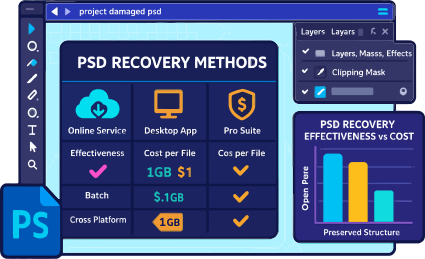
Op basis van de verkregen gegevens is een vergelijkende tabel opgesteld, waarin wordt aangegeven hoe succesvol elk hulpmiddel de gestelde taak heeft volbracht. De resultaten maken het mogelijk om conclusies te trekken over de geschiktheid van het gebruik van een bepaald programma, afhankelijk van de mate van beschadiging van het PSD-bestand en de complexiteit ervan.

Service of programma % succesvol herstelde PSD-bestanden Prijs voor het herstellen van 1 bestand Opmerking
Online service Recovery Toolbox https://photoshop.recoverytoolbox.com/online/nl/ ~65% $10 per 1 GB Universeel hulpmiddel voor alle apparaten en besturingssystemen
Recovery Toolbox for Photoshop ~63% $25 Alleen geschikt voor Windows
SecureRecovery® for Photoshop ~29% $59.99 Er is een online service
Online service Online.repair ~63% $10 per 1 GB Er is een programma voor Windows: PSD Repair Kit
Online service OnlineFileRepair.com ~61% $5 per 1 GB
DataNumen PSD Repair ~25% $199.95 Er is een batchmodus voor het verwerken van grote hoeveelheden PSD-bestanden
Extra info:
  • DataNumen PSD Repair heeft een handige functie voor batchherstel, waarmee je meerdere beschadigde PSD-bestanden in één keer kunt herstellen. Dit is vooral handig als je met grote hoeveelheden gegevens werkt, het bespaart tijd en vermindert handmatig werk.
  • SecureRecovery® for Photoshop wordt gedistribueerd onder een licentiemodel waarbij de prijs van de volledige versie vergelijkbaar is met de prijs voor het herstellen van één PSD-document. Dit maakt de aankoop voordelig voor diegenen die van plan zijn het programma meerdere keren te gebruiken of met een groot aantal beschadigde bestanden werken.


Opmerkingen:

  • Windows 98/Me/2000/XP/Vista/7/8/10/11 of Windows Server 2003/2008/2012/2016 en latere versies
Screenshots:
beschadigd psd-bestand herstellen

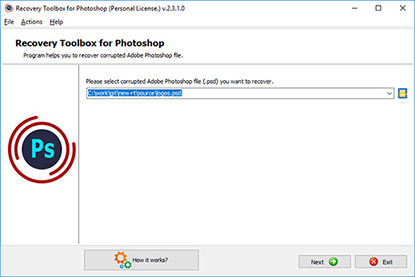
Selectie van het beschadigde bestand

photoshop-afbeelding herstellen

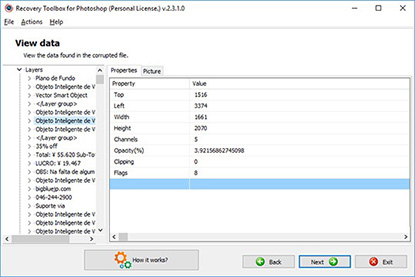
Overzicht van de structuur van het beschadigde bestand

reparatieprogramma voor photoshop

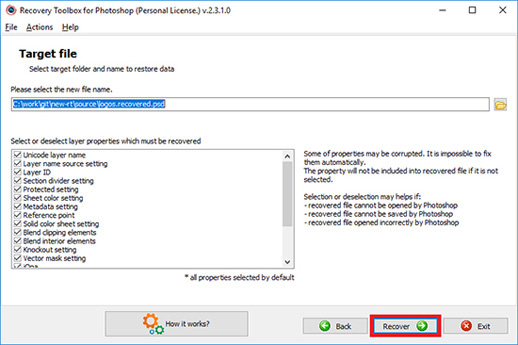
Selectie van de output file

beschadigd .psd bestand herstellen

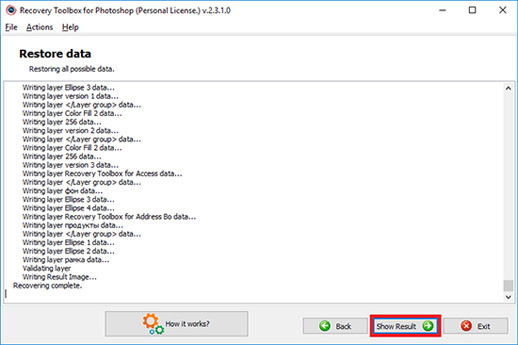
Data herstel

Fouten:

De reparatietool voor Adobe Photoshop verhelpt uiteenlopende fouten in .psd-bestanden, zoals:

  • Het document bestandsnaam.psd kon niet geopend worden. Photoshop kan geen bestanden openen in het Adobe Photoshop-bestandsformaat.
  • Photoshop kan geen bestanden openen in het Adobe Photoshop JPEG-bestandsformaat.
  • Photoshop kan geen bestanden openen in het [other file format Photoshop should be able to open]-bestandsformaat.
  • Is geen geldig Photoshop-document.
  • Onbekend of ongeldig JPEG-markeringstype gevonden.
  • De bestandsformaatmodule kan het bestand niet parsen.
  • Beschadigde header
  • Onbekend bestandstype
  • Het bestand kan niet geopend worden
  • Het verzoek is niet uitvoerbaar omdat het bestand niet compatibel is met deze versie van Photoshop.
  • Het verzoek is niet uitvoerbaar door een onverwacht einde van bestand-fout.
  • Psd-bestand werd niet geladen door een onverwacht einde van bestand-fout.
  • Onverwacht einde van bestand-fout.
  • Einde van bestand-fout.
  • PSD EVB-fout.
  • Dit document kan beschadigd zijn (het kan afgebroken of onvolledig zijn).
  • Er is een onverwacht en onherstelbaar probleem gebeurd. Photoshop zal nu afsluiten.
  • Het verzoek kon niet uitgevoerd worden doordat er een onbekend of ongeldig JPEG-markeringstype gevonden werd.
  • Het verzoek kon niet uitgevoerd worden omdat het geen geldig Photoshop-document is.
  • De acties konden niet geladen worden door een onverwachte einde van bestand-fout.
  • Bepaalde groepen waren beschadigd en werden hersteld.
  • Dit document bevat onbekende gegevens die niet in aanmerking genomen zullen worden om de lagen bewerkbaar te laten. Kies Afvlakken om het oorspronkelijke aspect te behouden en samengestelde gegevens te laden als een afgevlakte afbeelding.
  • Het verzoek kon niet uitgevoerd worden omdat de bestandsformaatmodule het bestand niet kan parsen.
  • Het verzoek kon niet uitgevoerd worden door een probleem is bij het parsen van het TIFF-bestand.
Hoe het werkt:
Stap 1

Downloaden de software via de website.

Stap 2
psd reparatie downloadbestand

Start de installatie van de software:

  • Klik op het gedownloade installatiebestand in de verkenner
  • Selecteer een gedownload installatiebestand in Windows Explorer en druk op Enter of dubbelklik op het bestand.
Stap 3
psd fix gereedschap

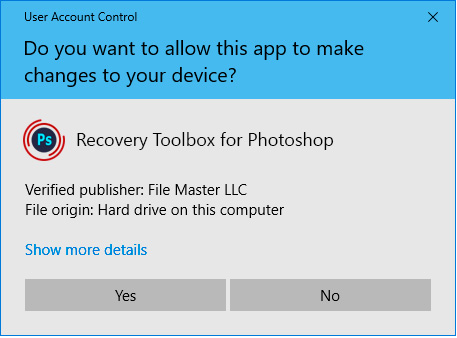
Bevestig de waarschuwing:

Stap 4
photoshop eenvoudig herstel

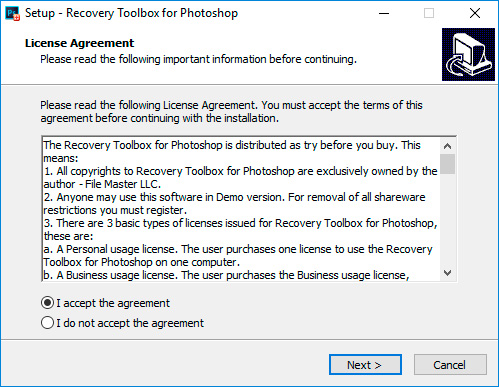
Voer de installatiewizard uit:

Stap 5
data photoshop herstel software downloaden

Voer het programma uit:

  • Dubbelklik op het pictogram op het bureaublad

    or

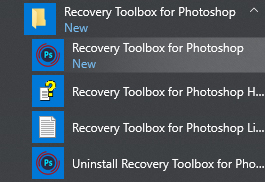
  • Selecteer in het hoofdmenu:Start | Programma's | Recovery Toolbox for Photoshop | Recovery Toolbox for Photoshop
Stap 6
photoshop beschadigde afbeelding repareren

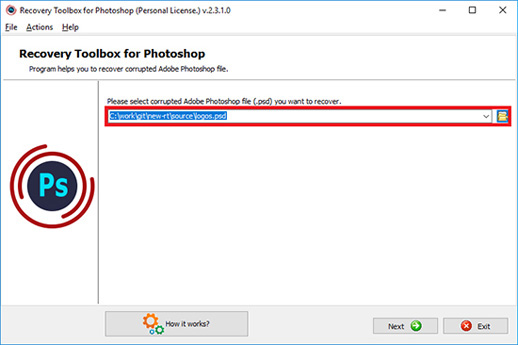
Selecteer een beschadigd PSD-bestand op de eerste pagina van de reparatiewizard in Recovery Toolbox for Photoshop:

Stap 7
hulpprogramma voor psd reparatie

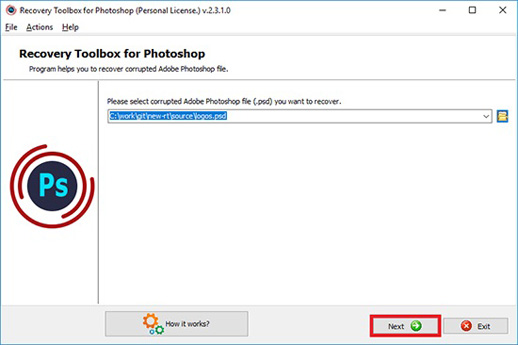
Klik op Next (Volgende):

Stap 8
bestandsherstel photoshop

Op de tweede pagina vindt u een voorbeeldweergave van:

  • Het boomdiagram van het object dat hersteld werd uit het bronbestand
  • De lijst met eigenschappen en waarden van elk object
Stap 9
hoe repareer ik een corrupt psd bestand

Klik op Next (Volgende):

Stap 10
adobe photoshop bestand repareren

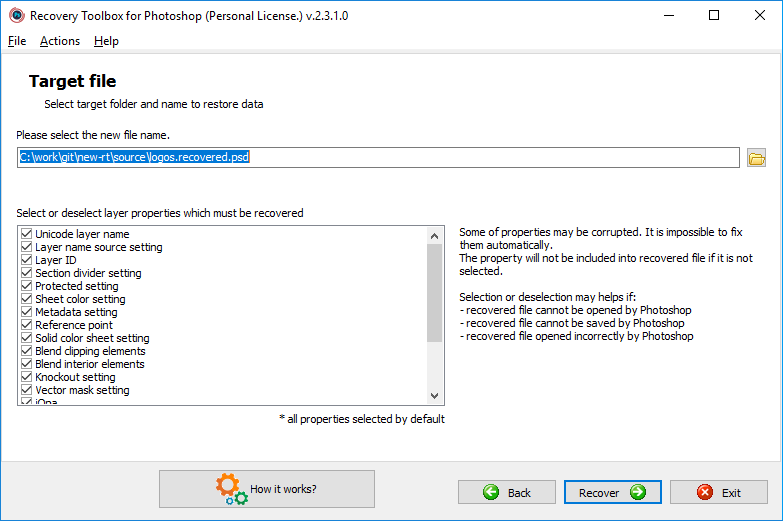
Selecteer een naam voor het nieuwe, herstelde bestand:

Stap 11
Photoshop-reparatiesoftware

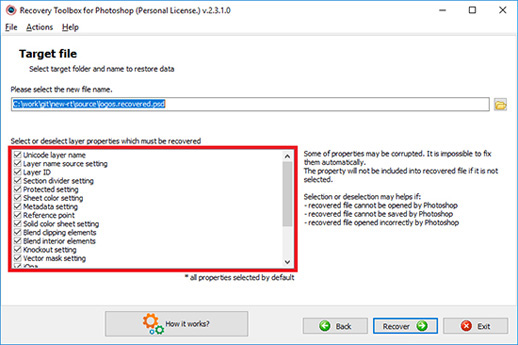
Selecteer de eigenschappen van de lagen voor opslag:

Stap 12
herstelprogramma photoshop

Klik op Recover (Herstellen):

Stap 13
hoe photoshop psd herstellen

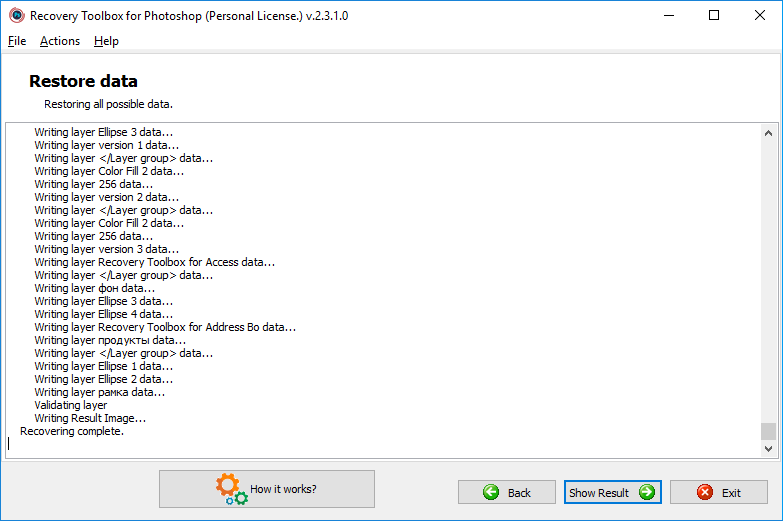
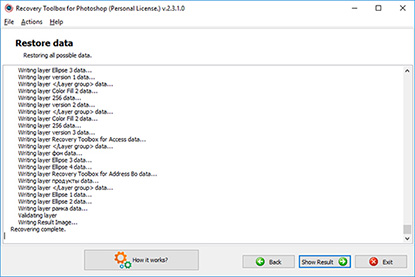
Op de laatste pagina vindt u een gedetailleerd overzicht van het herstelproces:

Stap 14
softwareherstel psd

Klik op Show Result (Resultaat tonen) om het herstelde bestand te openen in Photoshop:

Door op Downloaden of Online repareren, gaat u akkoord met de servicevoorwaarden en de EULA.

Recovery Toolbox for Photoshop

Video:
Online hulp:

Recovery Toolbox for Photoshop (Downloaden) is een compacte en eenvoudig te gebruiken applicatie waarmee gegevens uit beschadigde Adobe Photoshop (*psd) bestanden hersteld kunnen worden. Bestanden die beschadigd zijn door stroomstoringen, defecte hardware, fouten in besturings- en bestandsystemen evenals de vergissingen van de gebruiker kunnen het resultaat van lang en hard werk bevatten. Om deze reden is het herstel van deze gegevens onbetaalbaar, met name voor professionele artiesten, fotografen en ontwerpers die op meerdere computers werken en gegevens overzetten op diverse soorten media. Hieronder staat een gebruikershandleiding waarmee u beter inzicht krijgt in hoe Recovery Toolbox for Photoshop werkt.

De stap-voor-stap handleiding voor Recovery Toolbox for Photoshop

  1. Start het programma
  2. Selecteren van een beschadigd bestand
  3. Voorvertoning van de structuur van het beschadigde bestand
  4. Selecteren van het formaat van het uitvoerbestand
  5. Gegevensherstel
Start het programma

Stap 1. Start het programma

Start Recovery Toolbox for Photoshop door op de Start knop te klikken en de applicatie te selecteren uit het Programs (Programma) menu (Start | Programs | Recovery Toolbox for Photoshop). Het beginscherm van het programma zal getoond worden.

Stap 2. Selecteren van een beschadigd bestand

In de eerste stap van de wizard kan het beschadigde bron bestand waaruit gegevens hersteld moeten worden geselecteerd worden. Dit kan op de volgende manieren gedaan worden:

  1. Door de bestandsnaam en het pad in het invoerveld te typen dat zich in het midden van het programmascherm bevindt.
  2. Door het standaard dialoog venster te gebruiken die geopend kan worden door op het icoontje rechts van het veld te klikken.
  3. Door een van de eerder gebruikte bestanden te selecteren uit de dropdown-lijst die geopend kan worden door op een kleine knop met een pijltje naar beneden gericht te klikken die in het rechtergedeelte van het invoerveld staat.

Wanneer het bronbestand geselecteerd is kunt u doorgaan naar de volgende herstel stap door op Next (Volgende) rechtsonder in het scherm te klikken.

Stap 3. Voorvertoning van de structuur van het beschadigde bestand

In de eerste stap van de wizard kan het beschadigde bron bestand waaruit gegevens hersteld moeten worden geselecteerd worden. In het linkerdeel van het scherm staat een boomstructuur met elementen die corresponderen met de objecten die waargenomen zijn in het beschadigde bestand: header, eigenschappen en lagen. Wanneer een element in de boom geselecteerd is, wordt een tabel met de parameters ervan in het rechterdeel van het scherm getoond.

Wanneer u klaar bent met het bekijken van de structuur en de elementen van het bestand, kunt u doorgaan naar de volgende herstel stap door op Next (Volgende) rechtsonder in het scherm te klikken.

Vanaf deze stap kunt u de ervoor kiezen het bronbestand naar de ontwikkelaars te kiezen. De knop hiervoor zit onderin het eerste programma scherm. Het momenteel geopende bestand zal als bijlage toegevoegd worden aan een nieuw emailbericht (de standaard email cliënt zal worden gebruikt). U kunt eveneens de Send source file opdracht (Verstuur bron bestand)uit het Actions (Acties) sectie in het hoofdmenu kiezen. Wanneer het bestand ontvangen is door de klantensupport afdeling van het bedrijf, zullen zij proberen uw gegevens te herstellen en deze gelegenheid aangrijpen de herstel algoritmes van het programma te verbeteren. Er zal zo spoedig mogelijk contact met u worden opgenomen om u verslag te doen van de resultaten van hun pogingen.

Voorvertoning van de structuur van het beschadigde bestand

Stap 4. Selecteren van het formaat van het uitvoerbestand

In de laatste stap kunt u het uitvoerbestand selecteren waarin uw gegevens bewaard zullen worden. Dit proces is identiek aan dat beschreven in stap 2. Dit kan op de volgende manieren gedaan worden:

  1. Door de bestandsnaam en het pad in het invoerveld te typen dat zich in het midden van het programmascherm bevindt.
  2. Door het standaard dialoog venster te gebruiken die geopend kan worden door op het icoontje rechts van het veld te klikken.
  3. Door een van de eerder gebruikte bestanden te selecteren uit de dropdown-lijst die geopend kan worden door op een kleine knop met een pijltje naar beneden gericht te klikken die in het rechtergedeelte van het invoerveld staat.

Wanneer het uitvoerbestand geselecteerd is, klikt u op de Recover (Herstel) knop om het herstelproces te starten.

Gegevensherstel

Stap 5. Gegevensherstel

In deze stap leest Recovery Toolbox for Photoshop alle beschikbare gegevens in het beschadigde bestand en slaat deze op in het gespecificeerde uitvoerbestand. Om de voortgang van het herstelproces tijdens deze herstelstap aan te tonen, registreert de software alle taken die het uitvoert en geeft deze weer in een log. De duur van dit proces hangt af van de snelheid van uw computer en de grootte van het beschadigde bestand.

Let op dat de demo versie willekeurige geluiden toevoegt aan herstelde afbeeldingen. Om deze beperking te verwijderen dient u de volledige versie van het programma aan te schaffen.

Wanneer u klaar bent met het programma kunt u op Exit (Verlaten) klikken om het programma te verlaten. U kunt ook terug gaan door de Back (Terug) knop te gebruiken en een ander bestand te specificeren dat bewerkt moet worden.

Het kopen van Recovery Toolbox for Photoshop:
PayPro Global
Noventiq

Persoonlijke

voor persoonlijk gebruik voor niet-commerciele doeleinden

PayPro Global $25
Noventiq $25

Bedrijfs

voor wettelijk gebruik in een onderneming, commerciele en regeringsmilieu's

PayPro Global $39
Noventiq $39

Plaatselijke

voor gebruik op verschillende computer van de klant (tot aan 100 elektrische apparaten) in één gebouw of verdeeld over verschillende gebouwen

PayPro Global $49
Noventiq $49

Online herstelservice

Repareer beschadigde bestanden online op elk apparaat

  • Direct na de betalingsbevestiging wordt een e-mail naar de gebruiker gestuurd met een registratiecode en instructies voor het activeren van deze code.
  • Er wordt een e-mail met een registratiecode verzonden vanaf verschillende e-mailservers om te voorkomen dat berichten in SPAM-filters verschijnen. Hierdoor is het mogelijk dat de gebruiker een duplicatie van zijn registratiebevestiging in zijn mailbox ontvangt.
  • Om de registratiecode te activeren, moet u de applicatie in Windows uitvoeren onder een gebruiker met beheerdersrechten.
  • Het aantal Persoonlijke, Bedrijfslicenties of Plaatselijke die tegelijkertijd geactiveerd worden mogen niet het aantal gekochte licenties overschrijden.
  • Wij verkopen software via registratieservices PayPro Global en Noventiq. Dat is waarom Recovery Toolbox niet, maar het corresponderende bedrijf gespecificeerd zal worden in de betalingsdocumenten.

De aangekochte registratiesleutel is geldig voor alle 2.x versies van de Recovery Toolbox for Photoshop.

Koop de licentieverlenging:
PayPro Global
Noventiq

Persoonlijke - verlenging van 1 jaar

voor persoonlijk gebruik voor niet-commerciele doeleinden

PayPro Global $12
Noventiq $12

Bedrijfs - verlenging van 1 jaar

voor wettelijk gebruik in een onderneming, commerciele en regeringsmilieu's

PayPro Global $19
Noventiq $19

Plaatselijke - verlenging van 1 jaar

voor gebruik op verschillende computer van de klant (tot aan 100 elektrische apparaten) in één gebouw of verdeeld over verschillende gebouwen

PayPro Global $25
Noventiq $25

Betaaldiensten:

PayPro Global

PayPro Global (PayPro Global, Inc., 250 The East Mall street, Etobicoke, ON Canada, M9B 0A9) is het snelst groeiende eCommerce bedrijf dat oplossingen op maat ontwikkelt om softwareproducenten te helpen hun producten vlot en doeltreffend online te verkopen. PayPro Global ondersteunt meer dan honderd valuta's, alle belangrijke creditcards en een ruim aanbod van betaalopties. PayPro Global biedt 24/7 efficiënte klantenondersteuning en voorziet gepersonaliseerde oplossingen voor klanten met speciale vereisten.

Noventiq

Noventiq online winkel voor gelicentieerde software werd in 2004 geopend. Noventiq biedt klanten meer dan 15.000 programma's van 3.000 ontwikkelaars, snelle levering (elektronisch en fysiek), accepteert 20 betalingsmethoden en heeft een cumulatief kortingssysteem. Noventiq specialisten voorzien klanten van al het nodige advies voor de aankoop van gelicentieerde software. Software verkopen is ons vak!

Voordelen van de volledige versie van Recovery Toolbox for Photoshop

De voordelen van het kopen van de volledige versie van Recovery Toolbox for Photoshop om corrupte .psd-bestanden te repareren met de tekening van Photoshop zijn waarschijnlijk:

hoe photoshop bestand herstellen na beschadiging
  • Geavanceerde reparatiefuncties: De gratis versie biedt mogelijk alleen basisreparatiemogelijkheden, terwijl de volledige versie mogelijk meer geavanceerde functies bevat, zoals:
    • Complexe bestandscorruptie repareren
    • Specifieke elementen herstellen, zoals lagen, maskers, kanalen, enz.
    • Ernstig beschadigde bestanden herstellen
  • Verbeterd slagingspercentage: De volledige versie kan verbeterde algoritmen en technieken hebben, wat leidt tot een hoger slagingspercentage bij het repareren van corrupte bestanden.
  • Technische ondersteuning: De volledige versie wordt mogelijk geleverd met toegang tot technische ondersteuning van de softwareleverancier, die je kan helpen bij het oplossen van problemen die je tegenkomt tijdens het gebruik van de software.

Corrupte Photoshop-bestanden herstellen: Volledige versie vs. gratis DEMO van Recovery Toolbox voor Photoshop

Hoewel de gratis DEMO van Recovery Toolbox for Photoshop een redder in nood kan zijn, biedt de volledige betaalde versie aanzienlijke voordelen bij het omgaan met corrupte Photoshop (.psd) bestanden die je dierbare afbeeldingen bevatten. Hier volgt een overzicht van de belangrijkste voordelen:

  1. Dieper bestandsherstel en -herstel:
    • DEMO Beperkingen: De gratis versie biedt mogelijk alleen primair herstel, waarbij mogelijk wat gegevens worden gered, maar het bestand onbruikbaar blijft voor complexe bewerkingen.
    • Voordeel volledige versie: De volledige versie bevat waarschijnlijk krachtigere reparatiealgoritmen, die ingewikkelde bestandscorruptie aanpakken en specifieke elementen herstellen die cruciaal zijn voor Photoshop-werk. Dit zou het volgende kunnen omvatten:
      • Lagen, maskers en kanalen herstellen - is essentieel om de gelaagde structuur en bewerkingsmogelijkheden van je .psd-bestand te behouden.
      • Heropbouwen van ernstig beschadigde bestanden - zelfs als het bestand ernstig beschadigd is, kan de volledige versie mogelijk een aanzienlijk deel van de afbeeldingsgegevens redden en de bestandsstructuur opnieuw opbouwen voor verdere bewerking.
      • Sla de gerepareerde gegevens op in een nieuw PSD-bestand in Photoshop.
  2. Verbeterde functionaliteit en controle. De volledige versie kan het volgende bieden:
    • Geavanceerde herstelopties - hiermee kun je het herstelproces verfijnen op basis van de aard van de corruptie.
    • Voorbeeld tijdens reparatie - bekijk een voorbeeld van de herstelde afbeeldingskwaliteit voordat je de volledige activering uitvoert, zodat je vertrouwen hebt in de mogelijkheden van de software voordat je begint.
  3. Hogere slagingspercentages en betrouwbaarheid:
    • DEMO Beperkingen: Met de gratis versie kunnen gerepareerde gegevens niet worden opgeslagen in een bestand.
    • Voordeel volledige versie: De volledige versie maakt waarschijnlijk gebruik van meer geavanceerde algoritmen en technieken, wat mogelijk leidt tot een aanzienlijk hogere kans op het succesvol herstellen van je corrupte Photoshop-bestanden met bruikbare afbeeldingsgegevens. Dit vertaalt zich in een betere kans om je werk te redden.
  4. Toegang tot technische ondersteuning:
    • DEMO Beperkingen: De gratis versie biedt mogelijk geen toegang tot technische ondersteuning, waardoor je er alleen voor staat als je problemen ondervindt tijdens het herstel.
    • Voordeel volledige versie: Als je de volledige versie koopt, heb je recht op technische ondersteuning van de softwareleverancier. Dit kan van onschatbare waarde zijn als je problemen ondervindt of vragen hebt over het effectieve gebruik van de software.
photoshop bestand herstel tool

Technische ondersteuning inbegrepen bij aankoop van de volledige versie

De aankoop van de volledige versie van Recovery Toolbox for Photoshop geeft je toegang tot technische ondersteuning voor een bepaalde periode, vaak een jaar. Na dat jaar moet je waarschijnlijk je licentie verlengen om technische ondersteuning te blijven ontvangen.

gegevens herstellen van beschadigde psd

Redenen voor jaarlijkse verlenging:

  • Software-updates en onderhoud: De softwareleverancier moet de software mogelijk regelmatig bijwerken om bugs te verhelpen, de functionaliteit te verbeteren en compatibel te blijven met veranderende Photoshop-versies. Jaarlijkse vernieuwingen kunnen helpen om de ontwikkeling en het onderhoud te financieren.
  • Expertise ondersteunend personeel: Het onderhouden van een team van technische ondersteuningsmedewerkers vereist middelen. Verlengingskosten kunnen bijdragen aan het beschikbaar houden van deze experts om je te helpen.

De voordelen van de geregistreerde volledige versie van Recovery Toolbox for Photoshop voor Windows ten opzichte van de online versie bij het omgaan met corrupte Photoshop-bestanden die tekenprojecten bevatten:

  1. Diepere reparatie en controle:
    • Beperkingen online versie: Online diensten hebben vaak beperkingen door rekenkracht en beveiligingsproblemen. Ze bieden mogelijk alleen basis herstelfuncties.
    • Voordeel volledige versie: De volledige Windows-versie maakt waarschijnlijk gebruik van robuustere algoritmen voor ingewikkelde bestandsreparatie, waarbij mogelijk cruciale elementen voor bewerking worden hersteld, zoals:
      • Lagen, maskers en kanalen - essentieel voor het behouden van de gelaagde structuur en geavanceerde bewerkingsmogelijkheden van je .psd-bestand.
      • Mogelijkheid om complexe corruptie aan te pakken - De volledige versie is mogelijk beter uitgerust om ernstig beschadigde bestanden aan te pakken waar de online versie moeite mee heeft.
      • Geavanceerde herstelopties - Je hebt meer controle over het herstelproces, waardoor je het fijner kunt afstellen op basis van de aard van de corruptie.
  2. Voorbeeld vóór activering en offline verwerking:
    • Beperkingen online versie: Bij online services upload je vaak je corrupte bestand en vertrouw je erop dat de service het herstelt. Er is misschien geen preview-optie voor betaling.
    • Voordeel volledige versie: Met de Windows-versie kun je:
      • Bekijk een voorbeeld van de kwaliteit van het herstelde bestand voordat je de volledige licentie activeert. Zo kun je de mogelijkheden van de software beoordelen voordat je je eraan committeert.
      • Verwerk bestanden offline - je hebt geen internetverbinding nodig, wat cruciaal kan zijn als je te maken hebt met gevoelige of grote gegevens.
  3. Beveiliging en privacy:
    • Overwegingen bij online versies: Het uploaden van corrupte bestanden, in het bijzonder bestanden met gevoelige gegevens, naar een online service kan bij sommige gebruikers tot bezorgdheid over de veiligheid leiden.
    • Voordeel van de volledige versie: De Windows-versie bewaart je bestanden op je lokale computer, waardoor je je zorgen kunt maken over beveiliging en privacy, vooral als je te maken hebt met vertrouwelijke informatie.
  4. Waarde en kosten op lange termijn:
    • Overwegingen bij online versies: Online services vragen vaak kosten per bestand, die snel kunnen oplopen als je veel corrupte bestanden hebt.
    • Voordeel volledige versie: De volledige Windows-versie is een eenmalige aankoop en biedt mogelijk meer waar voor je geld, vooral als je vaak corrupte Photoshop-bestanden tegenkomt.
herstelsoftware voor adobe photoshop

De online versie biedt echter wel enkele voordelen:

  • Cross-platform compatibiliteit: Toegankelijk vanaf elk apparaat met een webbrowser, waardoor een Windows-computer niet meer nodig is.
  • Makkelijker voor beginners: Eenvoudiger interface vergeleken met de volledige versie, die gemakkelijker te navigeren kan zijn voor niet-technische gebruikers.

Uiteindelijk hangt de beste keuze af van je specifieke behoeften:

  1. Voor incidenteel gebruik met niet-kritieke bestanden kan de online versie volstaan.
  2. Voor veelvuldig gebruik, complexe bestandscorruptie of het omgaan met gevoelige gegevens, is de volledige Windows-versie misschien een betere investering, met meer controle, diepere reparatie en mogelijk meer waarde op de lange termijn.
FAQ-Wiki:

Vraag:

Ik heb een beschadigd bestand gerepareerd en geopend in Photoshop, maar wanneer ik het herstelde bestand opsla, sluit Adobe Photoshop af zonder enige melding

Antwoord:

Helaas werd een deel van de vooropgestelde functionaliteit incorrect en met fouten geïmplementeerd in Adobe Photoshop. Daardoor sluit Adobe Photoshop zonder melding af terwijl de data formeel correct is. In deze gevallen moet u handmatig de volgende bewerkingen uitvoeren voordat u een Photoshop-project opslaat:

  • vereenvoudig of demonteer smart-objecten
  • verwijder smart-objecten uit het project
  • maak lange objectnamen korter

Deze problemen komen niet voor bij de meer recente versies van Adobe Photoshop.

Echte klantbeoordelingen op TrustPilot

Victor G. Bobrov, hoofdingenieur gegevensherstel / Senior Software Engineer.

MCSD, MCDBA

Specialist in het opslaan van gegevens in Photoshop-bestanden. Expert in het herstellen van beschadigde Adobe Photoshop PSD-bestanden met 20 jaar ervaring.

Reviews en beoordelingen van klanten:
Oka 08-06-2026

Het helpt mensen zeker.

Nitin Wagh 06-05-2026

Goed

عادل بن عيسى 06-03-2026

Bekijk de resultaten Bravo 10/10

Keyur Prajapati 05-25-2026

Werkt erg prettig.

Alex 01-10-2026

Alles is perfect verlopen, alle lagen zijn aanwezig, inclusief de slimme objecten. Ik beveel deze tool van harte aan.

rahib 11-26-2025

Leuk

kate 11-05-2025

Erg gaaf!
Photoshop crashte en alle geopende bestanden werden vernietigd.
Ik heb een bestand van 2 GB hersteld. Dat was een hoop werk.

S&S 09-24-2025

Ttool heeft al mijn foto's hersteld. Ze waren wat wazig en konden niet worden geopend met verschillende tools zoals MS Photos, Chipchamp en DTC. Tot nu toe opent alleen Paint de afbeeldingen op volledige grootte. Maar ik ben wel tevreden over hoe snel en efficiënt de tool werkt.

sana 08-28-2025

het was goed

Михаил 08-04-2025

Een levensreddend hulpmiddel!
Ik zat 's avonds in Photoshop een bericht te schrijven over visualisatie. Bijna klaar... Ik besloot het op te slaan. Een paar minuten later viel de stroom uit. Het bestand was beschadigd, de automatische opslag was helemaal kapot. Wonder boven wonder vond ik deze tool en door een wonder bracht hij al mijn werk terug uit de andere wereld. In eerste instantie waren er echter problemen met het opslaan van het herstelde bestand. Het bleek dat ik alle slimme objecten moest samenvouwen, er was een soort discord. Maar dit is helemaal geen minpunt, slechts een opmerking (aangegeven in de FAQ). Ik beschouw de prijs als symbolisch in vergelijking met het potentiële verlies.
Hartelijk dank aan de ontwikkelaars!

jesus 05-05-2025

uitstekend

rudu 03-13-2025

De app was zo goed, het bracht onze 19-jarige herinneringen weer naar boven.

ALOK KUMAR 03-02-2025

ERG GOED

Oscar 12-08-2024

Je hebt mijn leven gered!!! Je bent de beste!!!!

ramu 11-28-2024

Goed

abc 06-06-2024

Soepel werken

William DEGRYSE 04-27-2024

een beetje traag maar overtuigend slaagde ik erin al mijn foto's te herstellen

Arina 01-21-2023

Heel erg bedankt! Je bent redder in nood. Ik heb mijn per ongeluk verwijderde foto's binnen 10 minuten hersteld!

Taliyah Calderon 04-07-2021

Het programma hielp om van de foutmelding af te komen, maar creëerde een ander probleem. De bitmap die als achtergrond werd gebruikt, herstelde niet een beetje. Het is goed dat ze een aparte laag was.

Yasmine Shaw 03-24-2021

Wat een kick kreeg ik toen het programma begon met het extraheren van gegevens uit een beschadigd PSD-bestand.
Het programma rechtvaardigde de aankoop volledig.

Victoria 02-09-2021

Helaas kon het programma een deel van de tekening niet herstellen. Ik heb maar 70% van het beschadigde bestand

Ledger Remy 01-19-2021

Ik weet niets van Windows XP, maar op mijn goede oude Windows 7 is het programma gestart.
Als u het programma gebruikt, is het echter raadzaam om geen andere programma's uit te voeren als u een zwakke computer heeft. Hiermee kunt u de hersteltijd van bestanden verkorten.

William 12-30-2020

Ik heb Illustrator-vectorafbeeldingen al van u hersteld. Het is tijd om te controleren hoe u de bitmap herstelt. Het PSD-bestand veranderde in een EXE-bestand na een virus, ik hernoemde het en plaatste de .PSD-extensie, maar Photoshop CS6 kon het niet openen. Het virus heeft het bestand zelf beschadigd, omdat er een fout is opgetreden bij het openen ervan. Het bestand zelf is klein en wordt snel hersteld. Als je mijn eerdere ervaring vergelijkt, had ik geen problemen met het repareren van het .psd-bestand.

Ryan arkelly 12-16-2020

Ik wilde terugkeren naar een eerdere versie van mijn opgeslagen Photoshop-illustraties. Helaas kon ik in de demo-versie van het programma alleen de huidige versie van het .psd-bestand zien.

F.H. 12-03-2020

Ik heb de trainingsbestanden voor Photoshop CS6 gedownload van de downloadlink in het e-boeklokaal in een boek.
Het bevat een groot aantal JPG-bestanden en videobestanden.
Het containerbestand bleek corrupt, zodat ik er geen enkel bestand uit kon uitpakken.
Met Recovery Toolbox was het mogelijk om alle bestanden terug te vorderen behalve één die corrupt bleef.
Dus ik ben blij met de tool.

Keily Aiden 08-11-2020

Ik vond het programma leuk, de enige opmerking is het bekijken van de foto. Zorg ervoor dat u in de viewer, na het herstelproces, PSD kunt selecteren en de hele foto kunt zien die is hersteld. Het is onhandig om elke laag te selecteren en ze afzonderlijk te bekijken.

Diallelus 06-30-2020

Al mijn .PSD-bestanden zijn beschadigd nadat een virus op de computer is verschenen. Het programma hielp bij het repareren van Photoshop-documenten. Maar helaas zijn ze niet allemaal correct opgelost. In totaal zijn 5 van de 6 bestanden hersteld. En een van de vijf herstelde bestanden bevat lagen zonder maskers

Loonyysal 06-20-2020

Ik heb het beschadigde .PSD-bestand hersteld nadat de fout "is niet compatibel met deze versie van Photoshop". Dit was nadat ik probeerde de fouten op de harde schijf op te lossen. P.S in het herstelde bestand kan lagen bevatten met verschillende eigenschappen, zoals de mijne

RichardM 06-16-2020

Jongens / meisjes, verdomde bom !!!!!!!!!!!!!!!!!!!!!!!!!!!!!!!!!!!!!!!!!! Het spijt me heel erg voor mijn taal, maar oh mijn god! Ik had 2 werkdagen van 12 uur met een groot PSD-bestand dat niet werd geopend ...
Ik heb verschillende hartaanvallen gehad om dit te achterhalen. Ik heb mijn baas gebeld, verdomme ... Ik heb net besloten dat ik alles opnieuw moet opbouwen ...
Mijn baas belt me ​​en zegt dat hij uw site heeft gevonden en de tool heeft gerepareerd. Ik vertelde hem dat het klinkt als onzinvirus ...
Hij liet me je demo-tool proberen. Ik vertelde hem dat ik ieder van jullie zou pijpen als je psd-bestand reparatieprogramma werkte.
Het werkte, maar nu ik een beetje ontspannen ben, denk ik niet dat ik deze belofte kan waarmaken. :)

Ik hou nog steeds van jou. Jullie allemaal! Werkelijk!!

GrodkorvNoodge 06-02-2020

Toen ik de afbeelding opende, verscheen er een foutmelding dat Photoshop dit formaat niet ondersteunt, het bestand lijkt beschadigd te zijn. Voordat het bestand werd opgeslagen, werd alles normaal geopend. Er is iets misgegaan bij het opslaan in Photoshop en het heeft mijn bestand met fouten opgeslagen. Na herstel was het duidelijk dat mijn bestand beschadigd was door de brush-plug-in. Omdat alle nieuwe elementen zijn hersteld, behalve de figuren die met een penseel zijn geschilderd.

NelsonMandela 03-05-2020

Ik heb je Adobe Photoshop-herstelprogramma voor pc gedownload (Windows). En terwijl ik door de herstelfase van het Photoshop-bestand ging, stelde ik de optie "Vectormaskerinstellingen" in en klikte op de knop "Herstellen", maar sommige maskerinstellingen werden niet hersteld, ze veranderden van grootte. Sommige maskers zijn groot.

Suuup meee 02-20-2020

De online service was in staat een beschadigd Photoshop-document te repareren nadat Photoshop het bestand probeerde op te slaan met een groot aantal vervangen, niet-ondersteunde lettertypen en borstels, wat leidde tot het verlies van werkgegevens en het .psd-bestand als beschadigd opsloeg.

Charlie 07-05-2018

Mijn PSD-bestand is gerepareerd. Maar alle Smart-objecten moeten later opnieuw worden samengesteld in Photoshop CC. THNKS !!!

Ethan 07-05-2018

Bedankt! Adobe .psd Photoshop CS6-bestand is gerepareerd.

TOMAS371WILLIS 07-05-2018

Tool heeft me veel geholpen, ik had veel beschadigd door verschillende reden .psd-bestanden en wist het niet te doen. Het leerde me hoe ik dergelijke problemen kon overwinnen.
Het is niet compatibel met sommige pc-softwareconfiguraties.

Abhi

Ik heb een aantal van mijn oude familiealbums kunnen herstellen. Deze software werkte perfect. Bedankt

Online Repareren Downloaden Kopen
Door op Online repareren of Downloaden, gaat u akkoord met de servicevoorwaarden en de EULA.