Herramienta de recuperación de Adobe Photoshop

Recovery Toolbox for Photoshop

Recovery Toolbox for Photoshop ayuda a reparar archivos de Photoshop después de que han sufrido diversos daños

Actualizado: 2026-09-27

Cómo reparar un archivo de imagen de Photoshop dañado

Instrucciones para recuperar un proyecto de Adobe Photoshop desde un archivo *.psd corrupto o dañado, de cualquier versión o tamaño:

  1. Descargue Recovery Toolbox for Photoshop desde aquí: https://photoshop.recoverytoolbox.com/download/RecoveryToolboxForPhotoshopInstall.exe
  2. Instale Recovery Toolbox for Photoshop en la computadora
  3. Inicie Recovery Toolbox for Photoshop
  4. Por favor, seleccione un archivo de PSD dañado en la primera página del asistente de reparación en Recovery Toolbox for Photoshop
  5. Seleccione el nombre de archivo para el nuevo archivo recuperado
  6. Presione el botón Recover (Recuperar)
Software de reparación para archivos de imagen de Photoshop

Software de reparación para archivos de imagen de Photoshop

Recovery Toolbox for Photoshop es una aplicación que permite recuperar la información de archivos de Photoshop (*.psd) dañados. Si se pregunta cómo recuperar archivos dañados de Photoshop, puede lograrlo con solo unos cuantos clics.

Características de la herramienta de recuperación para Photoshop de un archivo corrupto:

  • Realiza la recuperación de archivos de la versión de Photoshop 3.0 y posteriores.
  • Recupera archivos con las extensiones .psd y .8bps.
  • Es compatible con la recuperación de nombres de archivo en formato Unicode.
  • Ofrece vistas previas de las capas recuperadas.
  • Vista previa de las propiedades de los objetos recuperados, incluidas las capas, los encabezados, etc.
  • Recupera archivos .psd dañados, incluso archivos de gran tamaño que superen los 2 GB.
  • Restaura el archivo de Photoshop dañado en un nuevo archivo .psd.
  • Abre el archivo .psd recuperado directamente en Photoshop.
  • Guarda cada capa como un archivo JPG independiente.
  • Puede modificar las propiedades de los objetos guardados para, de esta forma, evitar conflictos al abrir el archivo en Photoshop.
  • Repara archivos .psd en Windows 98, 2000, XP, 2003, Vista, 7, 8, 8.1, 10 y 11.

Cómo recuperar un archivo dañado de Photoshop?

Si se pregunta cómo arreglar un archivo dañado .psd, este programa se lo pone fácil. La interfaz de la herramienta de reparación de .psd de Adobe Photoshop se basa en un asistente que le ayuda a elegir un archivo dañado para, a continuación, analizar su estructura y recuperar sus datos. Son solo unos cuantos pasos. Si busca cómo abrir un archivo dañado psd, basta con seleccionar un archivo .psd corrupto en la primera página del software de recuperación de .psd. Se trata de la herramienta de recuperación de archivos .psd dañados más rápida y eficaz de que se dispone en la actualidad.

La herramienta de recuperación de Adobe Photoshop lee, analiza y recupera automáticamente el contenido de los archivos. La tecnología avanzada de este software de reparación de archivos .psd corruptos le permite elegir el nombre de su nuevo archivo .psd y seleccionar las capas que se guardarán más adelante.

Nota: Si el archivo no se puede guardar, entonces deberá completar algunos pasos adicionales con el archivo corregido de Adobe Photoshop.
Al hacer clic en Descargar o Reparar en línea, aceptas las Condiciones del servicio y el EULA.

Recovery Toolbox for Photoshop

Cómo abrir archivos PSD gratuitamente

Recovery Toolbox for Photoshop permite abrir archivos PSD dañados en un proyecto gráfico de Adobe Photoshop. Una vez abierto, puede mostrarse una lista de objetos y datos encontrados en el archivo en la página del programa. En el último paso del programa, pueden exportarse los datos recuperados del archivo PSD abierto a un nuevo archivo *.psd, para luego poder trabajar en Adobe Photoshop.

Cómo abrir archivos PSD gratuitamente
Cómo restaurar proyectos Photoshop

Cómo restaurar proyectos Photoshop

Puede utilizarse la última copia de seguridad o regresarse a la copia estable previa del archivo PSD, o intentar usarse Recovery Toolbox for Photoshop para restaurar proyectos gráficos dañados de Photoshop. Recovery Toolbox for Photoshop tiene una alta probabilidad de poder restaurar datos de archivos .psd incorrectos a su estado original antes de haberse dañado si las dos primeras opciones no estuviesen disponibles. Para comprobarlo, es necesario:

  1. Descargar, instalar y ejecutar la versión DEMO de Recovery Toolbox for Photoshop.
  2. Seleccionar el archivo.psd dañado.
  3. Ejecutar el análisis del archivo PSD dañado.
  4. Revisar la lista de objetos recuperados y sus propiedades en el programa.
  5. Exportar los datos restaurados a un nuevo proyecto gráfico de Photoshop (solo disponible en la versión completa).
Cómo reparar archivos PSD

Si se necesitasen rápidamente reparar archivos PSD o proyectos de Photoshop, Recovery Toolbox for Photoshop permitirá hacerlo en un par de clics. La reparación de archivos PSD dañados se realiza copiando y reparando los datos del archivo .psd dañado en un nuevo proyecto de Photoshop. La herramienta no repara ni modifica el archivo PSD incorrecto existente. Todos los datos son transferidos al nuevo archivo PSD revisado.

Cómo reparar archivos PSD
Revisión de programas y servicios en línea para recuperar archivos PSD dañados de Adobe Photoshop: análisis de la eficacia en la práctica

La empresa Recovery Toolbox lleva a cabo cada trimestre un amplio estudio cuyo objetivo es determinar la eficacia real de diversos programas y servicios destinados a recuperar archivos PSD dañados creados en Adobe Photoshop y mejorar la calidad de la recuperación de datos mediante el servicio en línea y el programa Recovery Toolbox for Photoshop. A diferencia de las pruebas de laboratorio con daños creados artificialmente, en este estudio se utilizaron archivos reales de usuarios que se cargaron en un servicio especial en la nube: https://photoshop.recoverytoolbox.com/online/es/
Revisión de programas y servicios en línea para recuperar archivos PSD dañados de Adobe Photoshop

En total, se probaron más de 1000 archivos PSD cargados por usuarios de todo el mundo. El tamaño de los archivos a menudo superaba 1 gigabyte, lo que hace que la tarea de recuperación sea especialmente difícil, sobre todo cuando hay muchas capas, máscaras, efectos y una estructura compleja del documento.

Método de prueba

La selección de archivos no se filtró ni se clasificó: los investigadores trabajaron con lo que los usuarios habían subido. Esto significa que en la muestra había archivos con distintos grados de daño, desde errores insignificantes hasta documentos que no se podían abrir en absoluto.

En la prueba se utilizaron tanto utilidades de instalación como herramientas de recuperación en línea.

Entre ellos:

Cada herramienta se sometió a pruebas con el mismo conjunto de archivos. De este modo, se pudo comparar de forma objetiva cuál de las utilidades era capaz de recuperar más datos, conservar la estructura del documento y restaurar correctamente las capas, las máscaras y otros elementos del PSD.

Qué se evaluó durante el proceso de recuperación:

  • ¿Se pudo abrir el archivo después de la recuperación?
  • ¿Se conservó la estructura del documento: el número y el orden de las capas?
  • ¿Se recuperaron correctamente los elementos de texto y gráficos?
  • ¿Se conservaron las máscaras, los estilos de capa, los efectos y la transparencia?
  • ¿Había artefactos, áreas dañadas o distorsiones?

Resultados

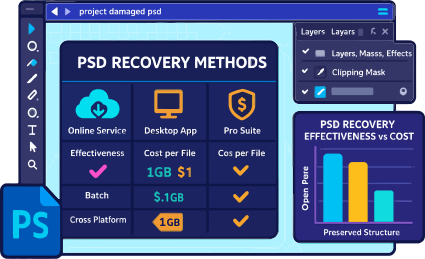
A partir de los datos obtenidos, se elaboró una tabla comparativa en la que se indica el grado de éxito de cada herramienta en la tarea asignada. Los resultados permiten concluir sobre la conveniencia de utilizar un programa u otro en función del grado de daño del archivo PSD y su complejidad.

Servicio o programa % de archivos PSD recuperados con éxito Precio por recuperar 1 archivo Comentario
Servicio en línea Recovery Toolbox https://photoshop.recoverytoolbox.com/online/es/ ~65% $10 por 1 GB Herramienta universal para todos los dispositivos y sistemas operativos
Recovery Toolbox for Photoshop ~63% $25 Solo aplicable a Windows
SecureRecovery® for Photoshop ~29% $59.99 Hay un servicio en línea
Servicio en línea Online.repair ~63% $10 por 1 GB Hay un programa para Windows: PSD Repair Kit
Servicio en línea OnlineFileRepair.com ~61% $5 por 1 GB
DataNumen PSD Repair ~25% $199.95 Hay un modo por lotes para procesar grandes cantidades de archivos PSD
Información adicional:
  • El programa DataNumen PSD Repair incluye una práctica función de recuperación por lotes que permite procesar varios archivos PSD dañados a la vez en una sola operación. Esto resulta especialmente útil cuando se trabaja con grandes volúmenes de datos, ya que ahorra tiempo y reduce el trabajo manual.
  • El software SecureRecovery® for Photoshop se distribuye bajo un modelo de licencia en el que el coste de la versión completa es comparable al precio de la recuperación de un solo documento PSD. Esto hace que la compra sea rentable para aquellos que planean utilizar el programa repetidamente o que trabajan con una gran cantidad de archivos dañados.


Requisitos:

  • Windows 98/Me/2000/XP/Vista/7/8/10/11 o Windows Server 2003/2008/2012/2016 y superior
Capturas de pantalla:
reparar archivos psd dañados

Selección del archivo dañado

recuperar imagen photoshop

Vista preliminar de la estructura del archivo dañado

herramienta de reparación photoshop

Selección del archivo de salida

recuperación de archivos .psd dañados

Recuperación de datos

Errores:

La herramienta de reparación de Adobe Photoshop corrige multitud de errores de los archivos .psd, entre otros:

  • No se pudo abrir el documento filename.psd. Photoshop no puede abrir archivos con formato de archivo de Adobe Photoshop.
  • Photoshop no puede abrir archivos con formato de archivo JPEG de Adobe Photoshop.
  • Photoshop no puede abrir archivos con formato de [otro formato de archivo que Photoshop debería poder abrir].
  • No es un documento de Photoshop válido.
  • Se encontró un tipo de marcador JPEG desconocido o no válido.
  • El módulo de formato de archivo no puede analizar el archivo.
  • Encabezado dañado
  • Tipo de archivo desconocido
  • No se puede abrir el archivo
  • No se pudo completar la solicitud porque el archivo no es compatible con esta versión de Photoshop.
  • No se pudo completar la solicitud porque se detectó un error de final de archivo inesperado.
  • Error de carga del archivo psd porque se detectó un final de archivo inesperado.
  • Error de final de archivo inesperado.
  • Error de final de archivo.
  • Error de final de archivo psd.
  • Este documento podría estar dañado (el archivo puede estar truncado o incompleto).
  • Se produjo un problema inesperado e irrecuperable. Photoshop se cerrará ahora.
  • No se pudo completar la solicitud porque se detectó un tipo de marcador JPEG no válido o desconocido.
  • No se pudo completar la solicitud porque no es un documento de Photoshop válido.
  • No se pudieron cargar las acciones porque se detectó un final de archivo inesperado.
  • Se detectaron y se repararon algunos grupos dañados.
  • Este documento contiene datos desconocidos que se descartarán para mantener editables las capas. En cambio, para conservar el aspecto original, seleccione la opción Acoplar para cargar los datos compuestos como una imagen acoplada.
  • No se pudo completar la solicitud porque el módulo de formato de archivo no puede analizar el archivo.
  • No se pudo completar la solicitud porque se produjo un problema de análisis del archivo TIFF.
Cómo funciona:
Paso 1

Descargue el programa desde el sitio web.

Paso 2
archivo de descarga de reparación psd

Inicie la instalación del programa:

  • Presione en el navegador sobre el archivo de instalación descargado
  • Seleccione un archivo de instalación descargado en Windows Explorer (el Explorador de Windows) y presione Enter (Intro) o haga doble clic sobre él.
Paso 3
herramienta de corrección psd

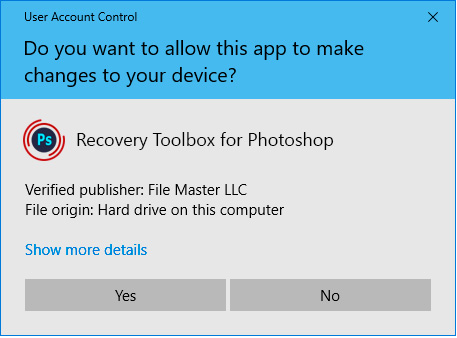
Por favor, confirme el mensaje de advertencia:

Paso 4
recuperación fácil de Photoshop

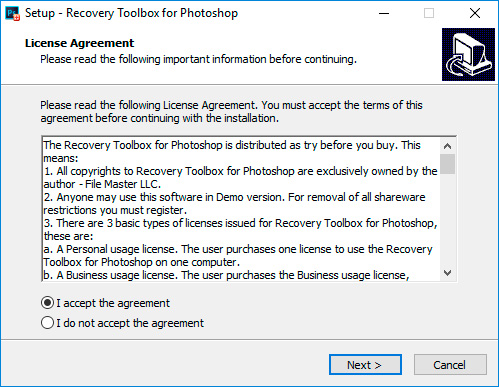
Ejecute el asistente de instalación:

Paso 5
software de recuperación de datos de photoshop descargar

Ejecute el programa:

  • Haga doble clic sobre el ícono en el escritorio

    o

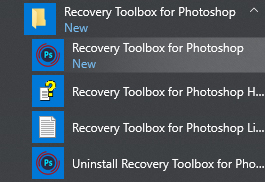
  • Seleccione en el menú principal: Start | Programs | Recovery Toolbox for Photoshop | Recovery Toolbox for Photoshop
Paso 6
photoshop reparar imagen dañada

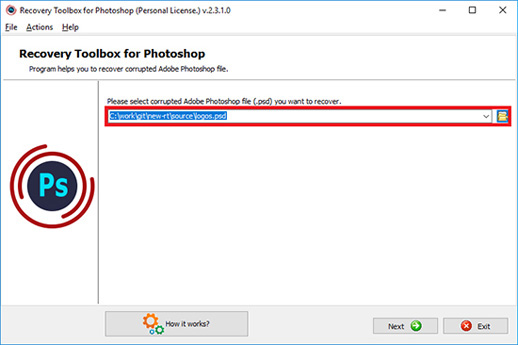
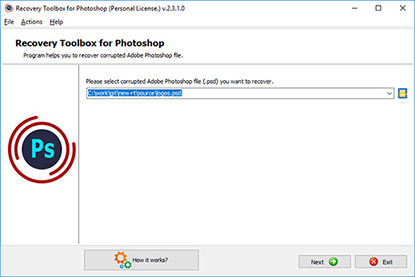
Por favor, seleccione un archivo de PSD dañado en la primera página del asistente de reparación en Recovery Toolbox for Photoshop:

Paso 7
utilidad de reparación psd

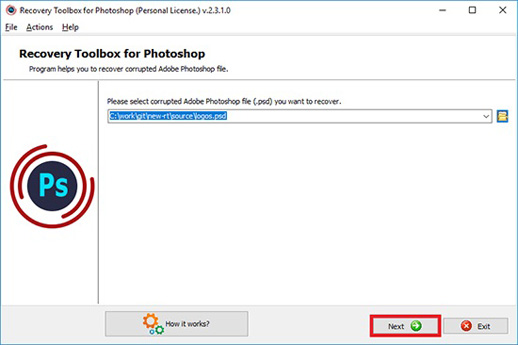
Presione el botón Next (Siguiente):

Paso 8
recuperación de archivos photoshop

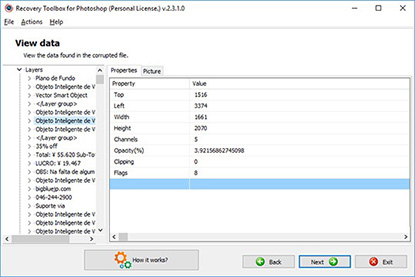
En la segunda página puede encontrar la vista previa de:

  • El árbol de objetos recuperados del archivo de origen
  • La lista de las propiedades y los valores de cada objeto
Paso 9
cómo reparar un archivo psd corrupto

Presione el botón Next (Siguiente):

Paso 10
arreglar archivo adobe photoshop

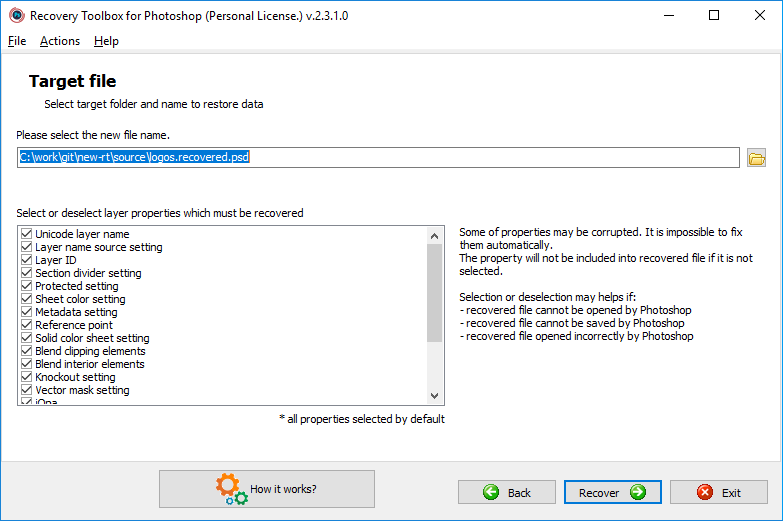
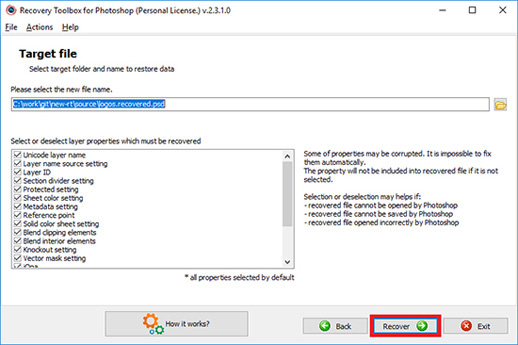
Seleccione el nombre de archivo para el nuevo archivo recuperado:

Paso 11
software photoshop fix

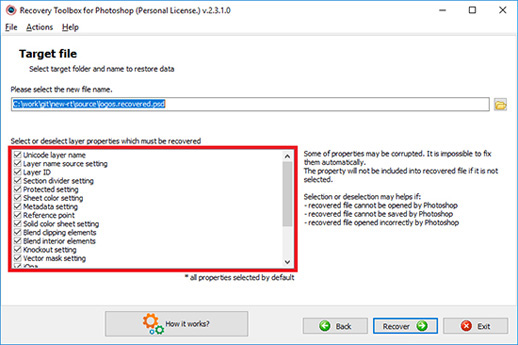
Seleccione las propiedades de las capas que se guardarán:

Paso 12
herramienta de recuperación photoshop

Presione el botón Recover (Recuperar):

Paso 13
cómo reparar photoshop psd tool

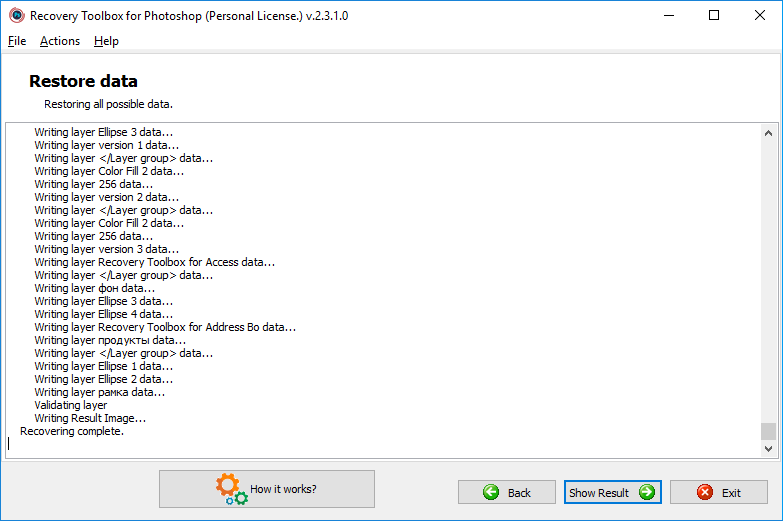
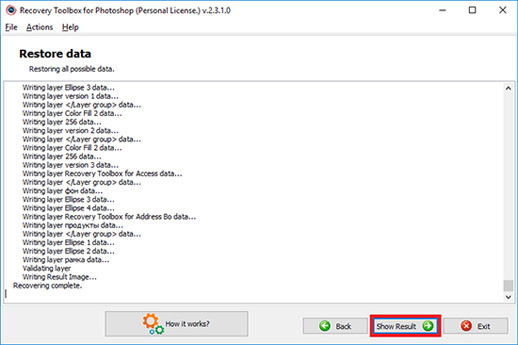
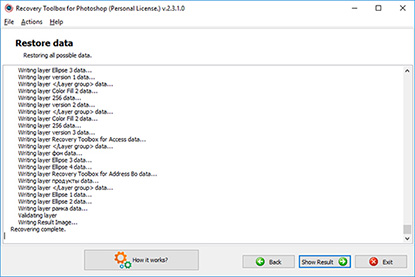
En la última página se muestra un registro detallado del proceso de recuperación:

Paso 14
recuperación de software psd

Para abrir el archivo recuperado en Photoshop, pulse el botón Show Result (Mostrar resultado):

Al hacer clic en Descargar o Reparar en línea, aceptas las Condiciones del servicio y el EULA.

Recovery Toolbox for Photoshop

Vídeo:
Ayuda en línea:

Recovery Toolbox for Photoshop (Descargar) tiene como finalidad la recuperación de datos de archivos dañados de Adobe Photoshop (*.psd). Los archivos que hayan resultado dañados como consecuencia de incidencias tales como cortes en el suministro eléctrico, errores en el funcionamiento del hardware, errores producidos en el archivo y en el sistema operativo, así como por acciones poco cuidadosas por parte de los usuarios, pueden contener los resultados de largas y tediosas horas de trabajo y que pueden resultar cruciales para el éxito de un proyecto o para la finalización de un importante encargo. Eso es exactamente lo que a menudo convierte en inestimable la capacidad de recuperar esta información, sobre todo en el caso de artistas, fotógrafos y diseñadores profesionales que trabajen con varios ordenadores y que trasladen los datos utilizando diferentes tipos de medios. A continuación le ofrecemos un manual del usuario que le ayudará a conocer mejor la aplicación Recovery Toolbox for Photoshop y su funcionamiento.

El manual paso por paso para Recovery Toolbox for Photoshop

  1. Inicie el programa
  2. Selección del archivo dañado
  3. Vista previa de la estructura del archivo dañado
  4. Selección del archivo de salida
  5. Recuperación de datos
Inicie el programa

Paso 1. Inicie el programa

Inicie Recovery Toolbox for Photoshop haciendo clic en el botón Start (Inicio) y seleccionando la aplicación en el menú Todos los programas (Inicio-Todos los programas-Recovery Toolbox for Photoshop). Se mostrará la ventana principal del programa.

Paso 2. Selección del archivo dañado

El primer paso del asistente tiene como objetivo la selección del archivo de origen que haya sido dañado y del cual se recuperarán los datos. Esto se puede realizar de las siguientes formas:

  1. Introduciendo el nombre del archivo junto con la ruta de acceso en el campo situado en el centro de la ventana del programa.
  2. Utilizando el cuadro de diálogo estándar que se puede abrir haciendo clic en el icono que se encuentra a la derecha del campo de entrada.
  3. Seleccionando uno de los archivos anteriormente utilizados en la lista desplegable, que se abre haciendo clic en un pequeño botón con una flecha apuntando hacia abajo y está situado en la parte derecha del campo de entrada.

Una vez seleccionado el archivo de origen, puede acceder al siguiente paso presionando Next (Siguiente), opción que se encuentra en la esquina inferior derecha de la pantalla.

Paso 3. Vista previa de la estructura del archivo dañado

En este paso del asistente usted podrá disponer de una vista previa de la estructura del archivo del cual se recuperarán los datos. En la parte izquierda de la pantalla se mostrará una lista de árbol de elementos correspondientes a objetos localizados en el archivo dañado: encabezado, propiedades y capas. Al seleccionar un elemento del árbol, se mostrará en la parte derecha de la pantalla una tabla con sus parámetros.

Una vez haya finalizado la vista previa de la estructura del archivo y de los elementos que éste contiene, podrá acceder al siguiente paso presionando Next (Siguiente), opción situada en la esquina inferior derecha de la pantalla.

A continuación, podrá recurrir a la opción Send source file to developers (Enviar archivo de origen a los creadores), situada en la parte inferior de la primera pantalla del programa. El fichero abierto se adjuntará a un nuevo mensaje de correo electrónico (se utilizará el cliente de correo electrónico por defecto). También podrá utilizar el comando Send the source file (Enviar archivo de origen) desde la sección Actions (Acciones), que se encuentra en el menú principal. Una vez que el departamento de atención al cliente de la empresa haya recibido el fichero, tratará de recuperar sus datos y aprovechará la oportunidad para mejorar los algoritmos de recuperación del programa. Los resultados le serán comunicados a la mayor brevedad.

Vista previa de la estructura del archivo dañado

Paso 4. Selección del archivo de salida

Este paso en la recuperación de datos le permitirá indicar el archivo de salida en el que se guardarán sus datos. El proceso es idéntico al que se describe en el paso 2. Podrá seleccionar un archivo de alguna de las siguientes maneras:

  1. Introduciendo el nombre del archivo junto con la ruta de acceso en el campo situado en el centro de la ventana del programa.
  2. Utilizando el cuadro de diálogo estándar que se puede abrir haciendo clic en el icono que se encuentra a la derecha del campo de entrada.
  3. Seleccionando uno de los archivos anteriormente utilizados en la lista desplegable, que se abre haciendo clic en un pequeño botón con una flecha apuntando hacia abajo y está situado en la parte derecha del campo de entrada.

Una vez seleccionado el archivo de salida, utilice el botón Recover (Recuperar) para iniciar el proceso de recuperación.

Recuperación de datos

Paso 5. Recuperación de datos

En este paso, Recovery Toolbox for Photoshop lee todos los datos disponibles de los archivos dañados y los guarda en el archivo de salida indicado. Para mostrar el progreso de la recuperación, el software registra todas las acciones que realiza y las muestra en un registro que puede verse durante esta fase. La duración del proceso de recuperación depende principalmente del tamaño del archivo que se va a recuperar y de la capacidad de su ordenador.

Tenga en cuenta que la versión de demostración del programa incluye sonidos aleatorios a las imágenes que recupere. Para solucionar este inconveniente deberá adquirir la versión completa de Recovery Toolbox for Photoshop.

Para terminar de trabajar con el programa, utilice el botón Exit (Salir). También puede retornar a los pasos anteriores presionando el botón Back (Atrás).

Comprar Recovery Toolbox for Photoshop:
PayPro Global
Noventiq

Licencia personal

para uso personal con propósitos no comerciales

PayPro Global $25
Noventiq $25

Licencia comercial

para uso legal en una empresa, entorno comercial y gubernamental

PayPro Global $39
Noventiq $39

Licencia de sitio

para uso en varios equipos del cliente (hasta 100 dispositivos electrónicos) en un edificio o distribuidos entre varios edificios

PayPro Global $49
Noventiq $49

Servicio de recuperación en línea

Repare en línea archivos dañados en cualquier dispositivo

  • Después de confirmarse el pago, se enviará un correo electrónico al usuario con un código de registro e instrucciones para su inmediata activación.
  • Para evitar que los mensajes terminen filtrados por los filtros de SPAM, desde distintos servidores de correo se enviará un correo electrónico con un código de registro. En consecuencia, es posible recibir cartas de registro por duplicado en el buzón de correo del usuario.
  • Para activar el código de registro, es necesario ejecutar la aplicación en Windows bajo un usuario con derechos de Administrador.
  • El número de licencias personales, comerciales o licencia de sitio activadas simultáneamente no debe exceder el número de licencias compradas.
  • Vendemos nuestro software a través de servicios de registro PayPro Global y Noventiq. Por eso en los documentos de compra será especificada la compañía correspondiente y no Recovery Toolbox.

El código de registro comprado es válido sólo para las versiones 2.x de Recovery Toolbox for Photoshop.

Comprar renovación:
PayPro Global
Noventiq

Licencia personal - 1 año de prolongación

para uso personal con propósitos no comerciales

PayPro Global $12
Noventiq $12

Licencia comercial - 1 año de prolongación

para uso legal en una empresa, entorno comercial y gubernamental

PayPro Global $19
Noventiq $19

Licencia de sitio - 1 año de prolongación

para uso en varios equipos del cliente (hasta 100 dispositivos electrónicos) en un edificio o distribuidos entre varios edificios

PayPro Global $25
Noventiq $25

Servicios de pago:

PayPro Global

PayPro Global (PayPro Global, Inc., 250 The East Mall street, Etobicoke, ON Canada, M9B 0A9) es la compañía de comercio electrónico de más rápido crecimiento que desarrolla soluciones personalizadas para ayudar a los productores de software a vender sus programas en línea fácil y eficazmente. PayPro Global acepta más de cien divisas, todas las principales tarjetas de crédito y una gran variedad de opciones de pago. PayPro Global proporciona un servicio de atención al cliente 24 horas al día y 7 días a la semana, y asistencia personalizada a clientes con requisitos específicos.

Noventiq

La tienda online de software con licencia Noventiq abrió sus puertas virtuales en el año 2004. Noventiq ofrece a sus clientes más de 15.000 programas de 3000 desarrolladores de software con entrega rápida tanto en formato electrónico como en físico, además de 20 formas de pago y un sistema de descuentos acumulativos. Los técnicos de Noventiq siempre están a disposición de los clientes para resolver cualquier duda sobre la compra del software con licencia. ¡La venta del software es nuestra profesión!

Ventajas de la versión completa de Recovery Toolbox for Photoshop

Las ventajas de comprar la versión completa de Recovery Toolbox for Photoshop para reparar archivos .psd corruptos con el dibujo de Photoshop probablemente incluyan:

cómo reparar un archivo photoshop dañado
  • Características avanzadas de reparación: La versión gratuita puede que sólo ofrezca capacidades básicas de reparación, mientras que la versión completa podría incluir características más avanzadas como:
    • Reparación de daños en archivos complejos
    • Recuperación de elementos específicos como capas, máscaras, canales, etc.
    • Reconstrucción de archivos gravemente dañados
  • Tasa de éxito mejorada: La versión completa puede tener algoritmos y técnicas mejoradas, lo que conlleva una mayor tasa de éxito al reparar archivos corruptos.
  • Soporte técnico: La versión completa puede venir con acceso al soporte técnico del proveedor del software, que puede ayudarle a solucionar cualquier problema que encuentre mientras utiliza el software.

Recuperación de archivos corruptos de Photoshop: Versión completa vs. DEMO gratuita de Recovery Toolbox for Photoshop

Aunque la versión DEMO gratuita de Recovery Toolbox for Photoshop puede ser un salvavidas en caso de apuro, la versión completa de pago ofrece ventajas significativas cuando se trata de archivos corruptos de Photoshop (.psd) que contienen sus preciadas imágenes. He aquí un desglose de las principales ventajas:

  1. Reparación y recuperación de archivos en profundidad:
    • Limitaciones de la demo: La versión gratuita puede que sólo ofrezca una recuperación primaria, salvando potencialmente algunos datos pero dejando el archivo inutilizable para ediciones complejas.
    • Ventaja de la versión completa: La versión completa probablemente incluye algoritmos de reparación más potentes, que abordan la corrupción de archivos complejos y recuperan elementos específicos cruciales para el trabajo con Photoshop. Podría incluir:
      • Recuperar capas, máscaras y canales - es esencial para mantener la estructura de capas y las capacidades de edición de su archivo .psd.
      • Reconstrucción de archivos gravemente dañados: incluso si el archivo está muy dañado, la versión completa puede salvar una parte importante de los datos de la imagen y reconstruir la estructura del archivo para su posterior edición.
      • Guarde los datos reparados en un nuevo archivo PSD en Photoshop.
  2. Funcionalidad y control mejorados. La versión completa puede ofrecer:
    • Opciones avanzadas de reparación: permiten ajustar el proceso de recuperación en función de la naturaleza de la corrupción.
    • Vista previa durante la reparación: vea una vista previa de la calidad de la imagen recuperada antes de la activación completa, lo que le da confianza en las capacidades del software antes de comprometerse.
  3. Mayores tasas de éxito y fiabilidad:
    • Limitaciones de la demo: La versión gratuita no permite guardar los datos reparados en un archivo.
    • Ventaja de la versión completa: La versión completa probablemente utiliza algoritmos y técnicas más avanzadas, lo que potencialmente conduce a una probabilidad significativamente mayor de recuperar con éxito sus archivos corruptos de Photoshop con datos de imagen utilizables. Esto se traduce en una mayor probabilidad de salvar su trabajo.
  4. Acceso a la asistencia técnica:
    • Limitaciones de la demo: La versión gratuita puede no incluir acceso a soporte técnico, dejándole solo si encuentra problemas durante la recuperación.
    • Ventaja de la versión completa: Adquirir la versión completa puede darle derecho a recibir asistencia técnica del proveedor del software. Puede ser muy valioso si tiene problemas o preguntas sobre el uso eficaz del software.
corregir errores en el archivo .psd

Soporte técnico incluido con la compra de la versión completa

La compra de la versión completa de Recovery Toolbox for Photoshop puede concederle acceso a la asistencia técnica durante un período determinado, a menudo un año. Después de ese año, es probable que tenga que renovar la licencia para seguir recibiendo asistencia técnica.

reparar datos de psd corruptos

Motivos de la renovación anual obligatoria:

  • Actualizaciones y mantenimiento del software: es posible que el proveedor del software tenga que actualizarlo periódicamente para solucionar errores, mejorar la funcionalidad y mantener la compatibilidad con las versiones de Photoshop en evolución. Las renovaciones anuales podrían ayudar a financiar los continuos esfuerzos de desarrollo y mantenimiento.
  • Experiencia del personal de apoyo: Mantener un equipo de personal de soporte técnico requiere recursos. Las cuotas de renovación podrían contribuir a mantener a esos expertos disponibles para ayudarle.

Las ventajas de la versión completa registrada de Recovery Toolbox for Photoshop for Windows sobre la versión en línea cuando se trata de archivos de Photoshop dañados que contienen proyectos de dibujo:

  1. Reparación y control más profundos:
    • Limitaciones de la versión en línea: Los servicios online suelen tener limitaciones debidas a la potencia de procesamiento y a cuestiones de seguridad. Puede que sólo ofrezcan funcionalidades básicas de recuperación.
    • Ventaja de la versión completa: La versión completa para Windows probablemente utiliza algoritmos más robustos para la reparación intrincada de archivos, recuperando potencialmente elementos cruciales para la edición como:
      • Capas, máscaras y canales: esenciales para mantener la estructura en capas y las funciones de edición avanzadas de su archivo .psd.
      • Capacidad para tratar casos complejos de corrupción: la versión completa puede estar mejor equipada para tratar archivos gravemente dañados, mientras que la versión en línea puede tener problemas.
      • Opciones avanzadas de reparación: tendrá más control sobre el proceso de reparación, lo que le permitirá realizar ajustes finos en función de la naturaleza de la corrupción.
  2. Vista previa antes de la activación y procesamiento offline:
    • Limitaciones de la versión online: Con los servicios online, a menudo subes tu archivo corrupto y confías en el servicio para recuperarlo. Puede que no haya una opción de vista previa antes de pagar.
    • Ventaja de la versión completa: La versión para Windows te permite:
      • Previsualice la calidad del archivo recuperado antes de activar la licencia completa. Le permite evaluar las capacidades del software antes de comprometerse.
      • Procesa archivos sin conexión: no necesitas conexión a Internet, lo que puede ser crucial cuando se trata de datos confidenciales o de gran tamaño.
  3. Seguridad y privacidad:
    • Consideraciones sobre la versión en línea: Subir archivos corruptos, especialmente los que contienen datos confidenciales, a un servicio en línea podría plantear problemas de seguridad a algunos usuarios.
    • Ventaja de la versión completa: La versión de Windows mantiene sus archivos en su máquina local, lo que potencialmente resuelve problemas de seguridad y privacidad, especialmente si se trata de información confidencial.
  4. Valor y coste a largo plazo:
    • Consideraciones sobre la versión en línea: Los servicios en línea a menudo requieren tarifas de procesamiento por archivo, que pueden sumarse rápidamente si tiene muchos archivos corruptos.
    • Ventaja de la versión completa: La versión completa para Windows ofrece una compra única, lo que potencialmente proporciona una mejor relación calidad-precio, especialmente si se encuentra con frecuencia con archivos corruptos de Photoshop.
software de recuperación para adobe photoshop

Sin embargo, la versión en línea ofrece algunas ventajas:

  • Compatibilidad multiplataforma: Accesible desde cualquier dispositivo con navegador web, eliminando la necesidad de un ordenador Windows.
  • Potencialmente más fácil para principiantes: Interfaz más sencilla en comparación con la versión completa, que podría ser más fácil de navegar para usuarios sin conocimientos técnicos.

En última instancia, la mejor opción depende de sus necesidades específicas:

  1. Para un uso ocasional con archivos no críticos, la versión en línea puede ser suficiente.
  2. Para un uso frecuente, la corrupción de archivos complejos, o tratar con datos sensibles, la versión completa de Windows podría ser una mejor inversión, que ofrece un mayor control, reparación más profunda, y potencialmente mejor valor en el largo plazo.
Preguntas frecuentes-Wiki:

Pregunta:

Reparé un archivo antes dañado y lo abrí en Photoshop. Pero cuando guardo este archivo recuperado, Adobe Photoshop se cierra sin ningún mensaje de información

Contesta:

Lamentablemente, algunas de las funcionalidades declaradas fueron implementadas en Adobe Photoshop incorrectamente y con errores. Por esto, datos que son formalmente correctos hacen que Adobe Photoshop se cierre sin advertencia. En estos casos, necesitará realizar manualmente las siguientes operaciones con el proyecto gráfico de Photoshop antes de guardarlo:

  • simplificar o desagrupar objetos inteligentes
  • eliminar objetos inteligentes del proyecto
  • acortar los nombres de objetos largos

Usar las últimas versiones de Adobe Photoshop podría ayudarle a evitar estos problemas en su totalidad.

Opiniones reales de clientes en TrustPilot

Victor G. Bobrov, ingeniero jefe de recuperación de datos / ingeniero de software sénior.

MCSD, MCDBA

Especialista en el almacenamiento de información en archivos de Photoshop. Experto en la recuperación de archivos PSD dañados de Adobe Photoshop con 20 años de experiencia.

Reseñas y puntajes de clientes:
Oka 08-06-2026

Sin duda ayuda a la gente.

Nitin Wagh 06-05-2026

Bien

عادل بن عيسى 06-03-2026

تستحقون العلامة الكاملة Bravo 10/10

Keyur Prajapati 05-25-2026

Muy buen trabajo.

Alex 01-10-2026

Todo salió perfecto, todas las capas están en su lugar, incluidos los objetos inteligentes. Recomiendo este recurso.

rahib 11-26-2025

lindo

kate 11-05-2025

¡Genial!
Photoshop se bloqueó y eliminó todos los archivos abiertos.
Recuperé un archivo de 2 GB; fue muchísimo trabajo.

S&S 09-24-2025

Ttool recuperó todas mis imágenes. Estaban un poco borrosas y no se abrían al usar varias herramientas como MS Photos, Chipchamp y dtc. Hasta ahora, solo Paint abre las imágenes a tamaño completo. Pero me gusta la rapidez y eficiencia con la que funciona la herramienta.

sana 08-28-2025

estuvo bien

Михаил 08-04-2025

¡Una herramienta que salva vidas!
Estaba sentado por la noche creando una publicación en Photoshop sobre visualización. Casi terminaba... Decidí guardarla. Un par de minutos después se fue la luz. El archivo estaba dañado y el autoguardado no funcionaba. Milagrosamente encontré esta herramienta y, por algún otro milagro, recuperó todo mi trabajo del otro mundo. Al principio, sin embargo, tuve problemas para guardar el archivo restaurado. Resultó que tuve que contraer todos los objetos inteligentes, lo que generó cierta discordia. Pero esto no es una desventaja en absoluto, solo una nota (indicada en las preguntas frecuentes). Considero el precio simbólico comparado con la posible pérdida.
¡Muchísimas gracias a los desarrolladores!

jesus 05-05-2025

excelente

rudu 03-13-2025

La aplicación fue tan buena que nos devolvió los recuerdos de cuando teníamos 19 años.

ALOK KUMAR 03-02-2025

MUY BIEN

Oscar 12-08-2024

¡¡¡Me has salvado la vida!!! ¡Eres el mejor!

ramu 11-28-2024

bien

abc 06-06-2024

Trabajo suave

William DEGRYSE 04-27-2024

un poco lento pero convincente logré recuperar todas mis fotos

Arina 01-21-2023

¡Muchas gracias! Eres salvavidas. ¡He restaurado mis fotos borradas por accidente en 10 minutos!

Taliyah Calderon 04-07-2021

El programa ayudó a eliminar el mensaje de error, pero creó un problema diferente. El mapa de bits que se utilizó como fondo no se recuperó ni un poco. Es bueno que ella fuera una capa separada.

Yasmine Shaw 03-24-2021

Qué emoción me sentí cuando el programa comenzó a extraer datos de un archivo PSD dañado.
El programa justificó plenamente la compra.

Victoria 02-09-2021

Desafortunadamente, el programa no pudo restaurar parte del dibujo. Solo tengo el 70% del archivo dañado

Ledger Remy 01-19-2021

No sé nada de Windows XP, pero en mi viejo y bueno Windows 7 se inició el programa.
Sin embargo, al usar el programa, es aconsejable no ejecutar otros programas si tiene una computadora débil. Esto le permitirá acortar el tiempo de recuperación del archivo.

William 12-30-2020

Ya he restaurado sus gráficos vectoriales de Illustrator. Es hora de comprobar cómo restaura la trama. El archivo PSD se convirtió en un archivo EXE después de un virus, lo renombré y puse la extensión .PSD, pero Photoshop CS6 no pudo abrirlo. El virus dañó el archivo en sí, ya que apareció un error al abrirlo. El archivo en sí es pequeño y se recupera rápidamente. Si compara mi experiencia anterior, entonces no tuve problemas para arreglar el archivo .psd.

Ryan arkelly 12-16-2020

Quería volver a una versión anterior de mi arte de Photoshop guardado. Desafortunadamente, en la versión de demostración del programa, solo pude ver la versión actual del archivo .psd.

F.H. 12-03-2020

Descargué los archivos de capacitación para Photoshop CS6 desde el enlace de descarga en el aula de libros electrónicos en un libro.
Contiene una gran cantidad de archivos JPG y archivos de video.
El archivo contenedor resultó estar dañado, por lo que no pude descomprimir ningún archivo.
Con Recovery Toolbox fue posible recuperar todos los archivos excepto uno que permaneció corrupto.
Así que estoy contento con la herramienta.

Keily Aiden 08-11-2020

Me gustó el programa, el único comentario es el visionado de la imagen. Por favor, hágalo de modo que en el visor, después del proceso de recuperación, pueda seleccionar PSD y ver la imagen completa que se ha recuperado. Es inconveniente seleccionar cada capa y verlas por separado.

Diallelus 06-30-2020

Todos mis archivos .PSD están dañados después de que aparece un virus en la computadora. El programa ayudó a arreglar documentos de Photoshop. Pero, desafortunadamente, no todos se han solucionado correctamente. En total, se restauraron 5 de 6 archivos. Y uno de los cinco archivos recuperados contiene capas sin máscaras.

Loonyysal 06-20-2020

Restablecí el archivo .PSD dañado después del error "no es compatible con esta versión de Photoshop". Esto fue después de que intenté corregir los errores del disco duro. P.S en el archivo restaurado puede contener capas con diferentes propiedades, como la mía

RichardM 06-16-2020

Ustedes / chicas, maldita bomba !!!!!!!!!!!!!!!!!!!!!!!!!!!!!!!!!!!!!!!!! Lo siento mucho por mi idioma, pero ¡Dios mío! Tuve 2 días hábiles de 12 horas con un gran archivo PSD que no se abrió ...
Tuve varios ataques al corazón tratando de resolver esto. Llamé a mi jefe, maldición ... decidí que tendría que reconstruir todo ...
Mi jefe me llama y dice que encontró su sitio y reparó la herramienta. Le dije que suena como un virus de mierda ...
Me hizo probar su herramienta de demostración. Le dije que los volaría a todos si su utilidad de reparación de archivos psd funcionara.
Funcionó, pero ahora, habiéndome relajado un poco, no creo que pueda cumplir esta promesa. :)

Todavia te quiero. ¡Todos ustedes! ¡¡De Verdad!!

GrodkorvNoodge 06-02-2020

Cuando abrí la imagen, apareció un error que Photoshop no admite este formato, el archivo parece estar dañado. Antes de guardar el archivo, todo se abrió normalmente. Algo salió mal al guardar en Photoshop, y guardó mi archivo con errores. Después de la recuperación, estaba claro que mi archivo estaba dañado por el plugin brush. Ya que todos los elementos nuevos han sido restaurados, excepto las figuras que fueron pintadas con pincel.

NelsonMandela 03-05-2020

Descargué su herramienta de recuperación Adobe Photoshop para PC (Windows). Y mientras atravesaba la fase de recuperación del archivo de Photoshop, configuré la opción "Configuración de máscara de vector" e hice clic en el botón "Restaurar", pero algunas configuraciones de máscara no se restauraron, cambiaron de tamaño. Algunas máscaras son grandes.

Suuup meee 02-20-2020

El servicio en línea pudo reparar un documento dañado de Photoshop después de que Photoshop intentó guardar el archivo con una gran cantidad de fuentes y pinceles reemplazados y no compatibles, lo que provocó la pérdida de datos de trabajo y guardó el archivo .psd como dañado.

Charlie 07-05-2018

Mi archivo PSD fue reparado. Pero todos los Smart-objects necesitan volverse a ensamblar más adelante en Photoshop CC. ¡¡¡THNKS !!!

Ethan 07-05-2018

¡Gracias! Archivo Adobe .psd Photoshop CS6 fue reparado.

TOMAS371WILLIS 07-05-2018

Tool me ayudó mucho, tenía muchos corruptos por varios motivos .psd y no sabía hacer. Me aprendió cómo superar estos problemas.
No es compatible con algunas configuraciones de software para PC.

Abhi

Logré recuperar algunos de mis viejos álbumes familiares. Este software funcionó perfectamente. Gracias

Reparación en línea Descargar Comprar
Al hacer clic en Reparar en línea o Descargar, aceptas las Condiciones del servicio y el EULA.