Outil de récupération pour Adobe Photoshop

Recovery Toolbox for Photoshop

Recovery Toolbox for Photoshop aide à réparer un fichier Photoshop après différents dégâts

Mis à jour: 2026-09-27

Comment réparer un fichier image Photoshop endommagé

Instructions pour récupérer un projet Adobe Photoshop à partir d'un fichier *.psd corrompu ou endommagé dans n'importe quelle version et de n'importe quelle taille:

  1. Téléchargez Recovery Toolbox for Photoshop depuis ce lien: https://photoshop.recoverytoolbox.com/download/RecoveryToolboxForPhotoshopInstall.exe
  2. Installez Recovery Toolbox for Photoshop sur votre ordinateur
  3. Lancer Recovery Toolbox for Photoshop
  4. Veuillez sélectionner un fichier PSD endommagé à la première page de l'assistant de réparation dans Recovery Toolbox for Photoshop
  5. Sélectionnez un nom pour le fichier récupéré
  6. Appuyez sur le bouton Recover (Récupérer)
Logiciel de réparation de fichiers Photoshop

Logiciel de réparation de fichiers Photoshop

Recovery Toolbox for Photoshop est une application conçue pour récupérer les données Adobe Photoshop endommagées (*.psd). La récupération de fichier .psd corrompu peut se faire en seulement quelques clics.

Fonctionnalités de l'outil de récupération pour Adobe Photoshop:

  • Effectue une récupération de fichier pour les versions 3.0 et ultérieures de Photoshop
  • Récupère les fichiers .psd et .8bps
  • Prend en charge la récupération des noms au format Unicode
  • Propose des aperçus des couches récupérées
  • Affiche les propriétés des éléments récupérés, notamment des couches, des en-têtes, etc.
  • Récupère les fichiers .psd endommagés, même pour les fichiers de plus de 2 GB
  • Restaure les fichiers Photoshop corrompus dans un nouveau fichier .psd
  • Ouvre les fichiers .psd récupérés directement dans Photoshop
  • Enregistre chaque couche dans un fichier JPG séparé
  • Peut modifier les propriétés des éléments enregistrés afin d'éviter les conflits quand un fichier est ouvert dans Photoshop
  • Répare les fichiers .psd sous Windows 98, 2000, XP, 2003, Vista, 7, 8, 8.1, 10 et 11
  • Répare les erreurs comme Photoshop erreur lors du traitement des documents. Le fichier peut être endommagé ou corrompu

Comment récupérer un fichier .psd corrompu. Comment récupérer un fichier Photoshop endommagé

Cet outil facilite la restauration de fichiers Photoshop corrompus. L'interface de cet outil de réparation pour PSD est basée sur un assistant qui vous aide à choisir un fichier endommagé, à en analyser la structure et à en récupérer les données. Et ce en seulement quelques étapes. Sélectionnez simplement le fichier .psd endommagé sur la première page du logiciel. C'est l'outil de récupération de fichiers Photoshop endommagés le plus efficace et le plus rapide disponible de nos jours.

L'outil de récupération pour Adobe Photoshop lit, analyse et récupère automatique le contenu du fichier. La technologie de pointe de ce logiciel de réparation de fichiers .psd corrompus vous permet de choisir un nom pour votre nouveau fichier .psd et de sélectionner les couches à enregistrer plus tard.

Note: Si le fichier récupéré ne peut être enregistré, vous devez suivre quelques étapes supplémentaires avec le fichier Adobe Photoshop corrigé.
En cliquant sur Télécharger ou Réparer en ligne, vous acceptez les conditions d'utilisation et le CLUF.

Recovery Toolbox for Photoshop

Comment ouvrir gratuitement un fichier PSD corrompu

Recovery Toolbox for Photoshop vous permet d'ouvrir un fichier PSD corrompu dans un projet graphique Adobe Photoshop. Une fois ouvert, vous pouvez afficher sur la page du programme la liste des objets et données présents dans le fichier. À la dernière étape du programme vous pouvez exporter les données récupérées depuis un fichier PSD vers un nouveau fichier *.psd, que vous pouvez ensuite exploiter dans d'Adobe Photoshop.

Comment ouvrir gratuitement un fichier PSD corrompu
Comment récupérer un projet Photoshop

Comment récupérer un projet Photoshop

Pour récupérer les projets graphiques Photoshop corrompus, vous pouvez utiliser le dernier backup ou le dernier enregistrement fiable du fichier PSD, ou essayer Recovery Toolbox for Photoshop. Il est très probable qu'avec Recovery Toolbox for Photoshop les fichiers .psd puissent retrouver leur état original avant d'être corrompus, si toutefois les deux premières options ne vous sont pas possibles. Afin de vérifier cette affirmation, procédez comme suit:

  1. Téléchargez, installez, et lancez la version DÉMO de Recovery Toolbox for Photoshop.
  2. Sélectionnez un fichier .psd corrompu.
  3. Exécutez l'analyse du fichier PSD corrompu.
  4. Visualisez dans le programme la liste des objets récupérés et leurs propriétés.
  5. Exportez les données récupérées vers un nouveau projet graphique Photoshop - disponible avec la version complète.
Comment réparer un fichier PSD

Si vous avez besoin de réparer rapidement le fichier PSD ou le projet Photoshop, alors en quelques clics Recovery Toolbox for Photoshop vous le permet. Un nouveau projet Photoshop sera généré en copiant et en réparant les données du fichier .psd corrompu. L'outil ne modifie pas le fichier PSD erroné existant. Toutes les données sont transférées dans un nouveau fichier PSD.

Comment réparer un fichier PSD
Aperçu des programmes et services en ligne pour la récupération des fichiers PSD endommagés Adobe Photoshop : analyse de l'efficacité dans la pratique

La société Recovery Toolbox mène chaque trimestre une étude à grande échelle visant à déterminer l'efficacité réelle de divers programmes et services destinés à la récupération de fichiers PSD endommagés créés dans Adobe Photoshop et à améliorer la qualité de la récupération des données à l'aide du service en ligne et du programme Recovery Toolbox for Photoshop. Contrairement aux tests en laboratoire avec des dommages créés artificiellement, cette étude a utilisé des fichiers réels d'utilisateurs qui ont été téléchargés sur un service cloud spécial: https://photoshop.recoverytoolbox.com/online/fr/
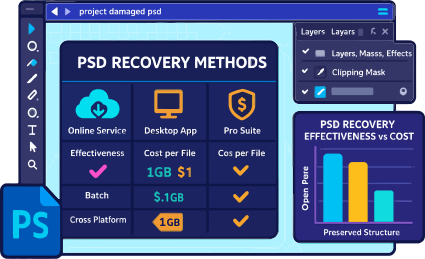
Aperçu des programmes et services en ligne pour la récupération des fichiers PSD endommagés Adobe Photoshop

Au total, plus de 1 000 fichiers PSD téléchargés par des utilisateurs du monde entier ont été testés. La taille des fichiers dépassait souvent 1 gigaoctet, ce qui rendait la tâche de récupération particulièrement difficile, surtout en présence de nombreux calques, masques, effets et d'une structure complexe du document.

Méthodologie de test

La sélection des fichiers n'a pas fait l'objet d'un filtrage ou d'un tri : les chercheurs ont travaillé avec ce qui avait été téléchargé par les utilisateurs. Cela signifie que l'échantillon comprenait des fichiers présentant différents degrés de dommages, allant d'erreurs mineures à des documents totalement impossibles à ouvrir.

Les tests ont porté à la fois sur des utilitaires d'installation et des outils de récupération en ligne.

Parmi eux:

Chaque outil a été testé sur le même ensemble de fichiers. Cela a permis de comparer objectivement lequel des utilitaires était capable de récupérer le plus de données, de conserver la structure du document et de restaurer correctement les calques, les masques et autres éléments PSD.

Ce qui a été évalué au cours du processus de récupération :

  • Le fichier a-t-il pu être ouvert après la récupération ?
  • La structure du document a-t-elle été conservée : nombre et ordre des calques ?
  • Les éléments textuels et graphiques ont-ils été correctement restaurés ?
  • Les masques, les styles de calques, les effets et la transparence ont-ils été conservés ?
  • Y avait-il des artefacts, des zones endommagées ou des distorsions ?

Résultats

Sur la base des données obtenues, un tableau comparatif a été établi, indiquant dans quelle mesure chaque outil a réussi à accomplir la tâche assignée. Les résultats permettent de conclure à l'opportunité d'utiliser tel ou tel programme en fonction du degré d'endommagement du fichier PSD et de sa complexité.

Service ou programme Pourcentage de fichiers PSD récupérés avec succès Prix pour la récupération d'un fichier Commentaire
Service en ligne Recovery Toolbox https://photoshop.recoverytoolbox.com/online/fr/ ~65% $10 pour 1 GB Outil universel pour tous les appareils et systèmes d'exploitation
Recovery Toolbox for Photoshop ~63% $25 Applicable uniquement à Windows
SecureRecovery® for Photoshop ~29% $59.99 Service en ligne disponible
Service en ligne Online.repair ~63% $10 pour 1 GB Programme disponible pour Windows: PSD Repair Kit
Service en ligne OnlineFileRepair.com ~61% $5 pour 1 GB
DataNumen PSD Repair ~25% $199.95 Mode batch disponible pour le traitement d'un grand nombre de fichiers PSD
Informations supplémentaires :
  • Le programme DataNumen PSD Repair dispose d'une fonction pratique de récupération par lots qui permet de traiter plusieurs fichiers PSD endommagés en une seule opération. Cela est particulièrement utile lorsque vous travaillez avec de grands volumes de données, car cela vous fait gagner du temps et réduit le travail manuel.
  • Le logiciel SecureRecovery® for Photoshop est distribué sous licence, le coût de la version complète étant comparable au prix de la récupération d'un seul document PSD. Cela rend l'achat avantageux pour ceux qui prévoient d'utiliser le programme à plusieurs reprises ou qui travaillent avec un grand nombre de fichiers endommagés.


Nécessite:

  • Windows 98/Me/2000/XP/Vista/7/8/10/11 ou Windows Server 2003/2008/2012/2016 et versions ultérieures
Captures d'ecran:
réparer un fichier psd endommagé

Sélection du fichier endommagé

récupérer une image photoshop

Aperçu de la structure du fichier endommagé

outil de réparation photoshop

La sélection du fichier de sortie

récupération de fichiers .psd corrompus

Récupération de données

Erreurs:

L'outil de réparation pour Adobe Photoshop répare diverses erreurs présentes dans des fichiers .psd, dont:

  • Le document nomdufichier.psd ne peut pas être ouvert. Photoshop ne peut pas ouvrir les fichiers dans le format Adobe Photoshop file.
  • Photoshop ne peut pas ouvrir les fichiers dans le format Adobe Photoshop JPEG File.
  • Photoshop ne peut pas ouvrir les fichiers dans le format [autre format de fichier que Photoshop devrait pouvoir ouvrir].
  • N'est pas un document Photoshop valide.
  • Un type de marqueur JPG inconnu ou non valide a été trouvé.
  • Le module de format de fichier ne peut analyser le fichier.
  • En-tête corrompu
  • Type de fichier inconnu
  • Le fichier ne peut être ouvert
  • Impossible de terminer la requête parce que le fichier n'est pas complet avec cette version de Photoshop.
  • Impossible de terminer votre requête parce que des erreurs de fichiers inattendues sont survenues.
  • Défaillance lors du chargement du fichier psd file.
  • Erreur inattendue de fin de fichier.
  • Erreur de fin de fichier.
  • Erreur EOF PSD.
  • Ce document peut être endommagé (le fichier peut être tronqué ou incomplet).
  • Un problème inattendu et irrécupérable est survenu. Photoshop va maintenant fermer.
  • Impossible de terminer votre requête parce qu'un type de marqueur JPEG inconnu ou invalide a été trouvé.
  • Impossible de terminer votre requête parce ce n'est pas un document Photoshop valide.
  • Impossible de charger les actions parce qu'une erreur de fin de fichier sans précédent a été rencontrée.
  • Certains groupes ont été trouvés corrompus et réparés.
  • Ce document contient des données inconnues qui seront qui seront abandonnées pour garder les couches modifiables. Pour préserver l'apparence originale, choisissez à la place Aplatir pour charger des données composites en tant qu'image aplatie.
  • Impossible de terminer votre requête parce que le module format de fichier n'a pas pu analyser le fichier.
  • Impossible de terminer votre requête à cause d'un problème d'analyse du fichier TIFF.
Comment ça marche:
Étape 1

Téléchargez le logiciel depuis le site web.

Étape 2
fichier de téléchargement de réparation psd

Commencez à installer le logiciel:

  • Ouvrez le fichier d'installation téléchargé dans le navigateur
  • Sélectionnez le fichier d'installation téléchargé dans Windows Explorer et appuyez sur Entrée ou double-cliquez dessus.
Étape 3
outil de correction psd

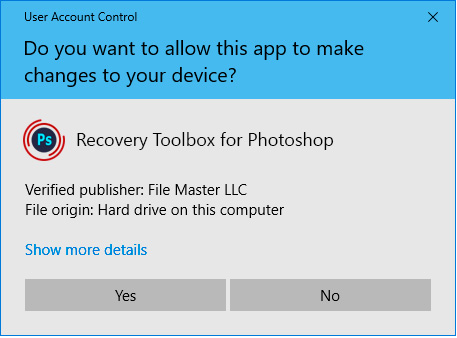
Veuillez confirmer le message d'alerte:

Étape 4
récupération facile de Photoshop

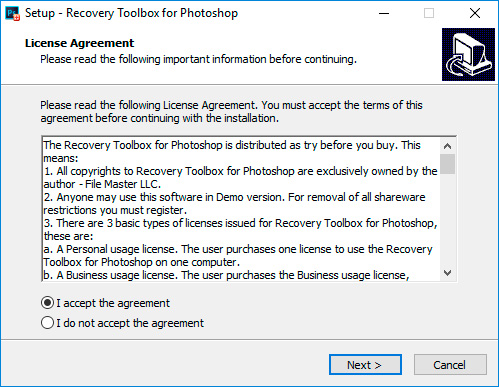
Lancez l'assistant d'installation:

Étape 5
logiciel de récupération de données photoshop télécharger

Lancez le programme:

  • Double-cliquez sur l'icône sur le bureau

    ou

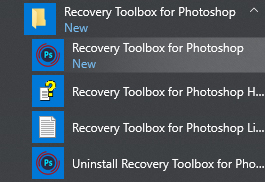
  • Sélectionnez depuis le menu principal: Démarrer | Programmes | Recovery Toolbox for Photoshop | Recovery Toolbox for Photoshop
Étape 6
photoshop réparation d'une image endommagée

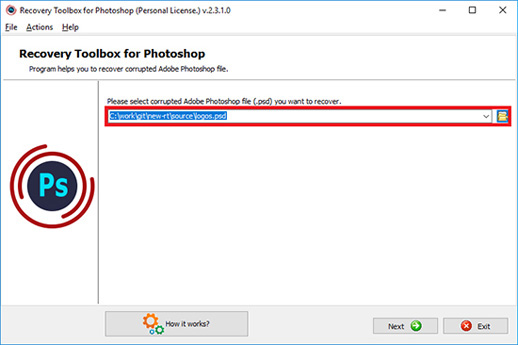
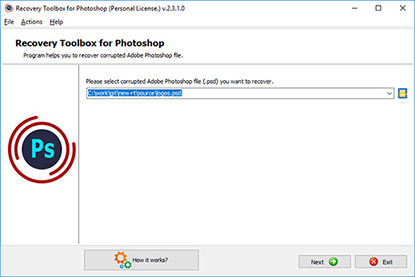
Veuillez sélectionner un fichier PSD endommagé à la première page de l'assistant de réparation dans Recovery Toolbox for Photoshop:

Étape 7
utilitaire de réparation psd

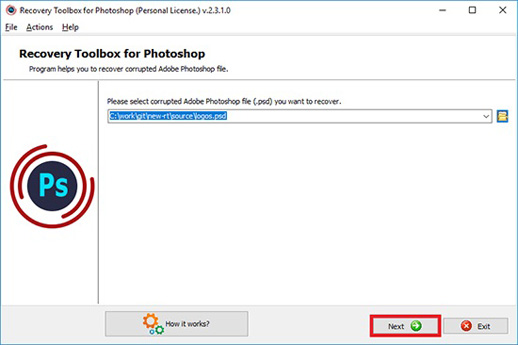
Appuyez sur le bouton Next (Suivant):

Étape 8
récupération de fichiers photoshop

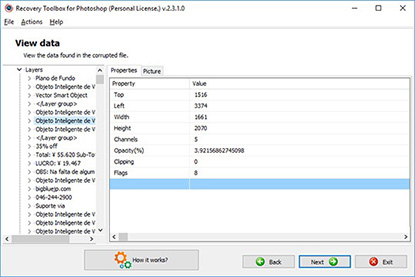
À la deuxième page, vous trouverez un aprçu de:

  • l'arborescence de l'objet récupéré à partir du fichier source
  • Liste des propriétés et valeurs de chaque objet
Étape 9
comment réparer un fichier psd corrompu

Appuyez sur le bouton Next (Suivant):

Étape 10
réparer un fichier adobe photoshop

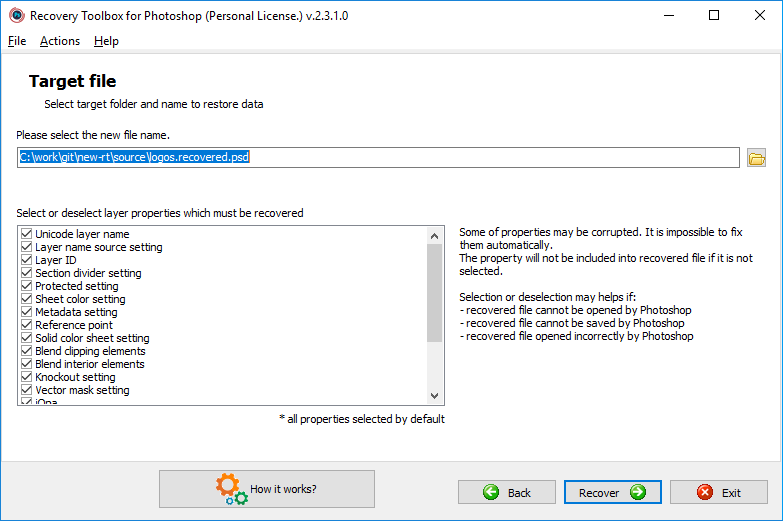
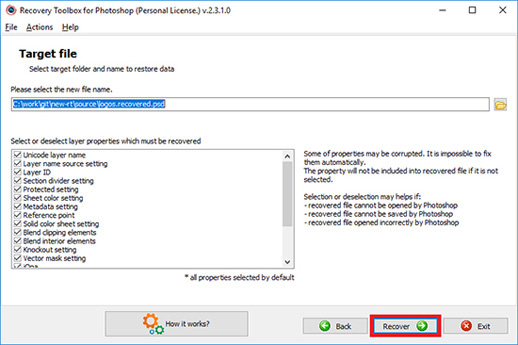
Sélectionnez un nom pour le fichier récupéré:

Étape 11
logiciel photoshop fix

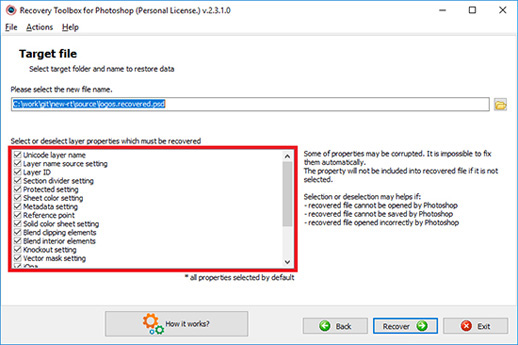
Sélectionnez les propriétés des couches qui seront enregistrées:

Étape 12
outil de récupération photoshop

Appuyez sur le bouton Recover (Récupérer):

Étape 13
comment réparer photoshop psd tool

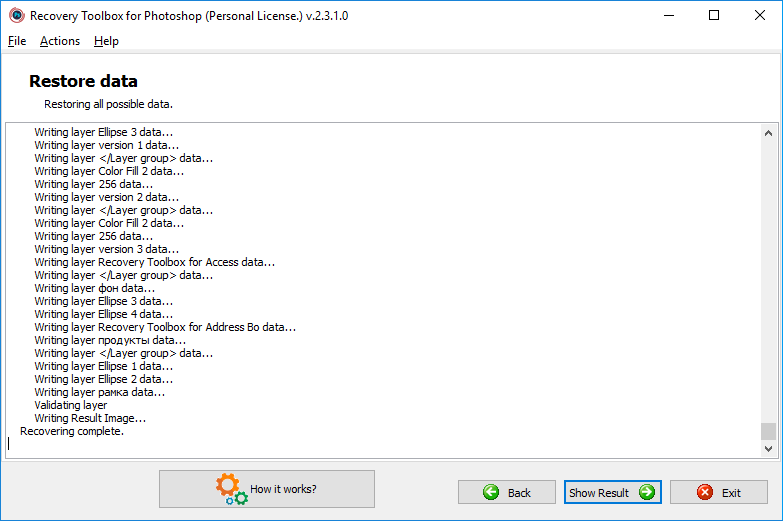
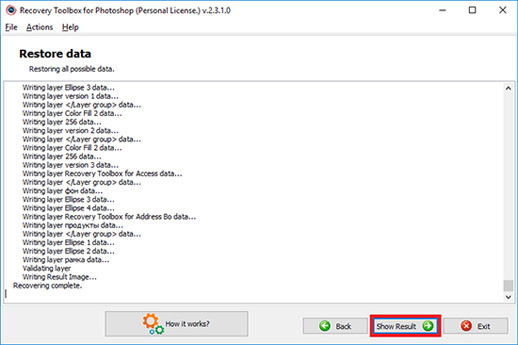
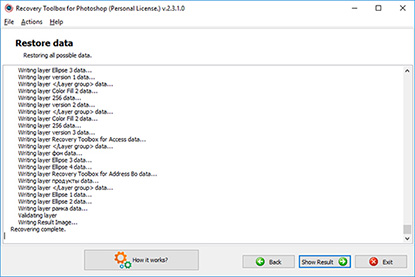
À la dernière page, vous trouverez un journal détaillé du processus de récupération:

Étape 14
récupération de logiciels psd

Pour ouvrir le fichier récupéré dans Photoshop cliquez sur Show Result (Afficher résultat):

En cliquant sur Télécharger ou Réparer en ligne, vous acceptez les conditions d'utilisation et le CLUF.

Recovery Toolbox for Photoshop

Vidéo:
Aide en ligne:

Recovery Toolbox for Photoshop (Télécharger) est conçu pour récupérer les données des fichiers d'Adobe Photoshop (*.psd). Les fichiers endommagés en raison de coupures de courant, de dysfonctionnements matériels, d'erreurs dans les systèmes de fichiers et d'exploitation, aussi bien que par des erreurs de manipulation de l'utilisateur, peuvent contenir le fruit d'un travail long et fastidieux qui est essentiel au succès d'un projet ou à la réalisation d'une commande. C'est exactement la raison pour laquelle la possibilité de récupérer ces données s'avère souvent complètement inestimable, spécialement pour les artistes professionnels, les photographes et les designers qui travaillent sur plusieurs ordinateurs et qui transfèrent des données sur différents types de supports. Vous trouverez ci-dessous un manuel d'utilisation qui vous aidera à mieux comprendre Recovery Toolbox for Photoshop et la manière dont il fonctionne.

Le manuel pas à pas pour Recovery Toolbox for Photoshop

  1. Lancer le programme
  2. Sélection du fichier endommagé
  3. Prévisualisation de la structure du fichier endommagé
  4. Sélection du fichier de destination
  5. Récupération des données
Lancer le programme

Etape 1. Lancer le programme

Lancez Recovery Toolbox for Photoshop en cliquant sur le bouton Start (Démarrer) et en sélectionnant l'application à partir du menu Programs (Tous les programmes pour Vista et Seven,Programmes pour XP) (Démarrer - Programmes - Recovery Toolbox for Photoshop). La fenêtre principale du programme s'ouvrira.

Etape 2. Sélection du fichier endommagé

La première étape de l'assistant vous permet de sélectionner le fichier source endommagé à partir duquel les données seront récupérées. Cette opération peut-être exécutée d'une des manières suivantes:

  1. En entrant le nom du fichier et son chemin d'accès dans le champ de saisie situé au centre de la fenêtre du programme;
  2. En utilisant la boîte de dialogue standard qui s'ouvre en cliquant sur l'icône à droite du champ de saisie;
  3. En sélectionnant l'un des fichiers utilisés précédemment à partir du menu déroulant qui peut être ouvert en cliquant sur une petite icône avec une flèche dirigée vers le bas sur le côté droit du champ de saisie.

Une fois le fichier source sélectionné, vous pouvez passer à l'étape suivante de la récupération en cliquant sur Next (Suivant) dans le coin inférieur droit de l'écran.

Etape 3. Prévisualisation de la structure du fichier endommagé

Cette étape de l'assistant vous permet de prévisualiser la structure du fichier dont les données seront récupérées. La partie gauche de l'écran contient une liste arborescente des éléments correspondant aux objets détectés dans le fichier endommagé : en-têtes, propriétés et couches. Lorsqu'un élément est sélectionné dans la liste arborescente, un tableau avec ses paramètres apparait dans la partie droite de la fenêtre.

Une fois que vous avez terminé de prévisualiser la structure du fichier et les éléments qu'il contient, vous pouvez passer à l'étape suivante en cliquant sur Next (Suivant) dans le coin inférieur droit de l'écran.

A partir de cette étape, vous pouvez utiliser le bouton Send source file to developers (Envoyer le fichier source aux développeurs) situé dans la partie inférieure de la première fenêtre du programme. Le fichier ouvert actuel sera attaché à un nouveau message électronique (le client de messagerie électronique par défaut sera utilisé). Vous pouvez aussi utiliser la commande Send the source file (Envoyer le fichier source) à partir de la section Actions (Actions) du menu principal. Une fois que le fichier a été reçu par le service d'assistance client de l'entreprise, celui-ci essaiera de récupérer vos données et profitera de cette opportunité pour améliorer les algorithmes de récupération du programme. Ce service vous contactera dés que possible pour vous informer des résultats de son travail.

Prévisualisation de la structure du fichier endommagé

Etape 4. Sélection du fichier de destination

Cette étape de la récupération vous permet de préciser le fichier de destination dans lequel seront sauvegardées vos données. Le processus est identique à celui décrit lors de l'étape 2. Vous pouvez sélectionner un fichier d'une des manières suivantes:

  1. En entrant le nom du fichier et son chemin d'accès dans le champ de saisie situé au centre de la fenêtre du programme;
  2. En utilisant la boite de dialogue standard qui s'ouvre en cliquant sur l'icône à droite du champ de saisie;
  3. En sélectionnant l'un des fichiers utilisés précédemment à partir du menu déroulant qui peut être ouvert en cliquant sur une petite icône avec une flèche dirigée vers le bas sur le côté droit du champ de saisie.

Une fois le fichier de destination sélectionné, utilisez le bouton Recover (Récupérer) pour commencer le processus de récupération.

Récupération des données

Etape 5. Récupération des données

Durant cette étape, Recovery Toolbox for Photoshop lit toutes les données disponibles du fichier endommagé et les sauvegarde dans le fichier de destination spécifié. Pour suivre le processus de récupération, le logiciel enregistre toutes ses actions et les affiche dans un journal pendant cette phase de récupération. La durée du processus de récupération dépend principalement de la taille du fichier à récupérer et des performances de votre ordinateur.

Veuillez noter que la version de démonstration du programme ajoute des bruits aléatoires sur les images récupérées. Pour enlever cette limitation, veuillez acheter la version complète de Recovery Toolbox for Photoshop.

Pour arrêter d'utiliser le programme, utilisez le bouton Exit (Quitter). Vous pouvez aussi revenir aux étapes précédentes en cliquant sur le bouton Back (Précédent).

Acheter Recovery Toolbox for Photoshop:
PayPro Global
Noventiq

Personnelle License

pour un emploi personnel à des fins non commerciales

PayPro Global $25
Noventiq $25

Business License

pour un emploi légal dans une entreprise, dans les environnements commerciaux et gouvernementaux

PayPro Global $39
Noventiq $39

Site License

pour un emploi sur plusieurs ordinateurs du client (jusqu'à 100 périphériques électroniques) à l'intérieur d'un bâtiment ou répartis entre plusieurs bâtiments

PayPro Global $49
Noventiq $49

Service de récupération en ligne

Réparer les fichiers corrompus en ligne sur n'importe quel appareil

  • Un mail contenant un code d'inscription et des instructions pour l'activation de celui-ci sera envoyé à l'utilisateur dès l'envoi de la confirmation de paiement.
  • Un mail contenant un code d'inscription sera envoyé depuis plusieurs serveurs de messagerie électronique différents pour éviter que le filtre anti-spam ne bloque la réception des messages. Il est donc possible que l'utilisateur reçoive le courrier d'inscription plusieurs fois dans sa boîte mail.
  • Pour activer le code d'inscription, il faut lancer l'application dans Windows sous le compte d'un utilisateur disposant de Administrator rights (droits administrateur).
  • Le nombre de licences Personnelles, Business ou Site activées en même temps ne doit pas dépasser le nombre de licences achetées.
  • Nous vendons nos logiciels à travers les service d'enregistrement PayPro Global et Noventiq. C'est pourquoi ce n'est pas Recovery Toolbox, mais une compagnie correspondante qui sera indiquée dans les documents de paiement.

La clé d'enregistrement achetée est valide pour toutes les versions 2.x de Recovery Toolbox for Photoshop.

Acheter renouvellement:
PayPro Global
Noventiq

Personnelle License - Prolongation d'un an

pour un emploi personnel à des fins non commerciales

PayPro Global $12
Noventiq $12

Business License - Prolongation d'un an

pour un emploi légal dans une entreprise, dans les environnements commerciaux et gouvernementaux

PayPro Global $19
Noventiq $19

Site License - Prolongation d'un an

pour un emploi sur plusieurs ordinateurs du client (jusqu'à 100 périphériques électroniques) à l'intérieur d'un bâtiment ou répartis entre plusieurs bâtiments

PayPro Global $25
Noventiq $25

Services de paiement:

PayPro Global

PayPro Global (PayPro Global, Inc., 250 The East Mall street, Etobicoke, ON Canada, M9B 0A9) est une entreprise de commerce électronique en plein essor qui développe des solutions personnalisées permettant aux développeurs de logiciels de mieux commercialiser leurs produits en ligne. PayPro Global prend en charge plus d'une centaine de devises, la plupart des cartes de crédit et une grande variété d'options de paiement. PayPro Global offre un support client efficace 24/7 et réserve une attention particulière aux clients ayant des exigences particulières.

Noventiq

Noventiq est une boutique en ligne de logiciels sous licence qui opère depuis 2004. Noventiq propose à ses clients plus de 15 000 programmes de 3 000 développeurs, assure une livraison rapide (électronique et physique), propose 20 méthodes de paiement et un système de remise cumulée. Les spécialistes de Noventiq fournissent aux clients tous les conseils nécessaires liés à l'achat de logiciels sous licence. Vendre des logiciels, c'est notre métier!

Avantages de la version complète de Recovery Toolbox for Photoshop

Les avantages de l'achat de la version complète de Recovery Toolbox for Photoshop pour réparer les fichiers .psd corrompus avec le dessin de Photoshop sont susceptibles d'inclure :

comment réparer un fichier photoshop endommagé
  • Fonctionnalités de réparation avancées : la version gratuite peut n'offrir que des capacités de réparation de base, tandis que la version complète peut inclure des fonctionnalités plus avancées telles que :
    • Réparation de fichiers complexes corrompus
    • Récupération d'éléments spécifiques tels que les calques, les masques, les canaux, etc.
    • Reconstruction de fichiers gravement endommagés
  • Amélioration des taux de réussite : La version complète peut disposer d'algorithmes et de techniques améliorés, conduisant à un taux de réussite plus élevé lors de la réparation des fichiers corrompus.
  • Support technique : La version complète peut être assortie d'un accès à l'assistance technique du fournisseur du logiciel, qui peut vous aider à résoudre les problèmes que vous rencontrez lors de l'utilisation du logiciel.

Récupération des fichiers Photoshop corrompus : Version complète vs. DEMO gratuite de Recovery Toolbox for Photoshop

Alors que la DEMO gratuite de Recovery Toolbox for Photoshop peut être une bouée de sauvetage en cas de besoin, la version complète payante offre des avantages significatifs lorsque vous traitez des fichiers Photoshop (.psd) corrompus contenant vos images précieuses. Voici un aperçu des principaux avantages :

  1. Réparation et récupération de fichiers en profondeur:
    • Limites de la DEMO : La version gratuite peut n'offrir qu'une récupération primaire, ce qui permet de récupérer certaines données, mais laisse le fichier inutilisable pour des modifications complexes.
    • Version complète Avantage : La version complète est probablement dotée d'algorithmes de réparation plus puissants, s'attaquant aux corruptions de fichiers complexes et récupérant des éléments spécifiques cruciaux pour le travail sur Photoshop. Elle pourrait inclure :
      • La récupération des calques, des masques et des canaux est essentielle pour conserver la structure en couches et les capacités d'édition de votre fichier .psd.
      • Reconstruction de fichiers gravement endommagés - même si le fichier est gravement corrompu, la version complète peut permettre de récupérer une partie importante des données d'image et de reconstruire la structure du fichier en vue d'une édition ultérieure.
      • Enregistrez les données réparées dans un nouveau fichier PSD dans Photoshop.
  2. Fonctionnalité et contrôle améliorés. La version complète peut offrir :
    • Options de réparation avancées : elles vous permettent d'affiner le processus de récupération en fonction de la nature de la corruption.
    • Aperçu pendant la réparation - un aperçu de la qualité de l'image récupérée est affiché avant l'activation complète, ce qui vous permet d'avoir confiance dans les capacités du logiciel avant de vous engager.
  3. Taux de réussite et fiabilité accrus :
    • Limites de la DEMO : La version gratuite ne permet pas d'enregistrer les données réparées dans un fichier.
    • Version complète Avantage : La version complète utilise probablement des algorithmes et des techniques plus avancés, ce qui augmente considérablement les chances de récupérer vos fichiers Photoshop corrompus avec des données d'image utilisables. Cela se traduit par une meilleure chance de récupérer votre travail.
  4. Accès à l'assistance technique :
    • Limites de la DEMO : La version gratuite peut ne pas inclure l'accès à l'assistance technique, ce qui vous laisse seul si vous rencontrez des problèmes lors de la récupération.
    • Version complète Avantage : L'achat de la version complète peut vous donner droit à une assistance technique de la part du fournisseur du logiciel. Cette assistance peut s'avérer précieuse si vous rencontrez des problèmes ou si vous avez des questions sur l'utilisation efficace du logiciel.
corriger les erreurs dans un fichier .psd

Support technique inclus avec l'achat de la version complète

L'achat de la version complète de Recovery Toolbox for Photoshop peut vous donner accès à l'assistance technique pendant une période déterminée, souvent un an. Après cette année, vous devrez probablement renouveler votre licence pour continuer à bénéficier de l'assistance technique.

restaurer adobe photoshop

Raisons de l'obligation de renouvellement annuel:

  • Mises à jour et maintenance du logiciel : le fournisseur du logiciel peut avoir besoin de mettre à jour le logiciel régulièrement pour corriger les bogues, améliorer les fonctionnalités et rester compatible avec les versions de Photoshop qui évoluent. Les renouvellements annuels peuvent contribuer à financer les efforts de développement et de maintenance en cours.
  • Expertise du personnel d'assistance : Le maintien d'une équipe d'assistance technique nécessite des ressources. Les frais de renouvellement peuvent contribuer à maintenir ces experts à votre disposition.

Les avantages de la version complète enregistrée de Recovery Toolbox for Photoshop for Windows par rapport à la version en ligne lorsqu'il s'agit de traiter des fichiers Photoshop corrompus contenant des projets de dessin :

  1. Réparation et contrôle en profondeur :
    • Limitations de la version en ligne : Les services en ligne sont souvent limités en raison de la puissance de traitement et des problèmes de sécurité. Ils peuvent n'offrir que des fonctionnalités de récupération de base.
    • Version complète Avantage : La version complète pour Windows utilise probablement des algorithmes plus robustes pour la réparation de fichiers complexes, ce qui permet de récupérer des éléments cruciaux pour l'édition, par exemple :
      • Calques, masques et canaux - essentiels pour conserver la structure en couches et les capacités d'édition avancées de votre fichier .psd.
      • Capacité à traiter des corruptions complexes - La version complète peut être mieux équipée pour traiter des fichiers gravement endommagés, alors que la version en ligne peut rencontrer des difficultés.
      • Options de réparation avancées - Vous aurez davantage de contrôle sur le processus de réparation, ce qui vous permettra éventuellement de l'affiner en fonction de la nature de la corruption.
  2. Prévisualisation avant activation et traitement hors ligne:
    • Limitations de la version en ligne : Avec les services en ligne, vous téléchargez souvent votre fichier corrompu et faites confiance au service pour le récupérer. Il se peut qu'il n'y ait pas d'option de prévisualisation avant le paiement.
    • Version complète Avantage : La version Windows vous permet de :
      • Prévisualisez la qualité des fichiers récupérés avant d'activer la licence complète. Cela vous permet d'évaluer les capacités du logiciel avant de vous engager.
      • Traiter les fichiers hors ligne - vous n'avez pas besoin d'une connexion Internet, ce qui peut être crucial lorsque vous traitez des données sensibles ou volumineuses.
  3. Sécurité et protection de la vie privée:
    • Considérations relatives à la version en ligne : Le téléchargement de fichiers corrompus, en particulier ceux contenant des données sensibles, sur un service en ligne peut poser des problèmes de sécurité à certains utilisateurs.
    • Version complète Avantage : La version Windows conserve vos fichiers sur votre machine locale, ce qui peut répondre à des préoccupations en matière de sécurité et de confidentialité, surtout s'il s'agit d'informations confidentielles.
  4. Valeur et coût à long terme :
    • Considérations relatives à la version en ligne : Les services en ligne exigent souvent des frais de traitement par fichier, qui peuvent s'accumuler rapidement si vous avez de nombreux fichiers corrompus.
    • Version complète Avantage : La version complète pour Windows peut être achetée en une seule fois, ce qui représente un meilleur rapport qualité-prix, surtout si vous rencontrez fréquemment des fichiers Photoshop corrompus.
logiciel de récupération pour adobe photoshop

Cependant, la version en ligne offre certains avantages:

  • Compatibilité multiplateforme : Accessible à partir de n'importe quel appareil équipé d'un navigateur web, ce qui élimine le besoin d'un ordinateur Windows.
  • Potentiellement plus facile pour les débutants : Interface plus simple que celle de la version complète, qui peut être plus facile à utiliser pour les utilisateurs non techniques.

En fin de compte, le meilleur choix dépend de vos besoins spécifiques:

  1. Pour une utilisation occasionnelle avec des fichiers non critiques, la version en ligne peut suffire.
  2. En cas d'utilisation fréquente, de corruption complexe de fichiers ou de traitement de données sensibles, la version complète de Windows peut s'avérer un meilleur investissement, car elle offre davantage de contrôle, des réparations plus approfondies et une valeur potentiellement supérieure à long terme.
FAQ-Wiki:

Question:

J'ai réparé un fichier de antérieurement corrompu et je l'ai ouvert dans Photoshop, Mais lorsque j'enregistre le fichier récupéré, Photoshop se ferme sans message informatif

Réponse:

Malheureusement, certaines des fonctionnalités revendiquées ont été implémentées avec des erreurs. Par conséquent, les données n'étant pas formellement correctes causent la fermeture de Photoshop sans avertissement. Dans ce cas, vous devez effectuer manuellement les manipulations suivantes sur le fichier graphique de Photoshop avant de l'enregistrer:

  • Simplifier ou desassembler les smart
  • Enlever les smart
  • Abréger les noms de

L'utilisation des versions les plus récentes d'Adobe Photoshop peut aider à résoudre tous ces problèmes.

Avis de vrais clients sur TrustPilot

Victor G. Bobrov, ingénieur principal en récupération de données / Senior Software Engineer.

MCSD, MCDBA

Spécialiste du stockage d'informations dans les fichiers Photoshop. Expert en récupération de fichiers PSD Adobe Photoshop endommagés, fort de 20 ans d'expérience.

Commentaires et évaluations du client:
Oka 08-06-2026

Cela aide certainement les gens

Nitin Wagh 06-05-2026

Bien

عادل بن عيسى 06-03-2026

تستحقون العلامة الكاملة Bravo 10/10

Keyur Prajapati 05-25-2026

Très bon fonctionnement.

Alex 01-10-2026

Tout s'est très bien passé, tous les calques sont en place, y compris les objets dynamiques. Je recommande cette ressource.

rahib 11-26-2025

bon

kate 11-05-2025

Génial !
Photoshop a planté et a détruit tous les fichiers ouverts.
J'ai récupéré un fichier de 2 Go – un travail considérable.

S&S 09-24-2025

Ttool a récupéré toutes mes photos. Elles étaient légèrement floues et ne s'ouvraient pas avec plusieurs outils comme MS Photos, Chipchamp et DTC. Jusqu'à présent, seul Paint ouvre les photos en taille réelle. J'apprécie néanmoins la rapidité et l'efficacité de l'outil.

sana 08-28-2025

c'était bien

Михаил 08-04-2025

Un outil qui sauve des vies !
J'étais assis la nuit à rédiger un article sur la visualisation dans Photoshop. Presque terminé… J'ai décidé de sauvegarder. Quelques minutes plus tard, coupure de courant. Le fichier était endommagé, la sauvegarde automatique était complètement désactivée. J'ai miraculeusement trouvé cet outil et, par un autre miracle, il a récupéré tout mon travail. Au début, cependant, j'ai rencontré des problèmes pour sauvegarder le fichier restauré. Il s'est avéré que j'ai dû réduire tous les objets intelligents, ce qui a créé une sorte de discorde. Mais ce n'est pas du tout un inconvénient, juste une remarque (indiquée dans la FAQ). Je considère le prix comme symbolique par rapport à la perte potentielle.
Un grand merci aux développeurs !

jesus 05-05-2025

excellent

rudu 03-13-2025

L'application était tellement bonne qu'elle nous a redonné des souvenirs de 19 ans.

ALOK KUMAR 03-02-2025

TRÈS BIEN

Oscar 12-08-2024

Tu m'as sauvé la vie !!! Tu es le meilleur !!!

ramu 11-28-2024

bien

abc 06-06-2024

Travail en douceur

William DEGRYSE 04-27-2024

un peu lent mais convainquant j'ai réussi à récupérer toutes mes photos

Arina 01-21-2023

Merci beaucoup! Vous êtes salvateur. J'ai restauré mes photos supprimées par accident en 10 minutes !

Taliyah Calderon 04-07-2021

Le programme a aidé à se débarrasser du message d'erreur, mais a créé un problème différent. Le bitmap utilisé comme arrière-plan n'a pas récupéré un peu. C'est bien qu'elle était une couche séparée.

Yasmine Shaw 03-24-2021

Quel plaisir j'ai eu lorsque le programme a commencé à extraire des données d'un fichier PSD corrompu.
Le programme a pleinement justifié l'achat.

Victoria 02-09-2021

Malheureusement, le programme n'a pas pu restaurer une partie du dessin. Je n'ai que 70% du fichier corrompu

Ledger Remy 01-19-2021

Je ne connais pas Windows XP, mais sur mon bon vieux Windows 7, le programme a démarré.
Cependant, lors de l'utilisation du programme, il est conseillé de ne pas exécuter d'autres programmes si votre ordinateur est faible. Cela vous permettra de raccourcir le temps de récupération des fichiers.

William 12-30-2020

J'ai déjà restauré vos graphiques vectoriels Illustrator. Il est temps de vérifier comment vous restaurez le bitmap. Le fichier PSD est devenu un fichier EXE après un virus, je l'ai renommé et mis l'extension .PSD, mais Photoshop CS6 n'a pas pu l'ouvrir. Le virus a endommagé le fichier lui-même, car une erreur est apparue lors de son ouverture. Le fichier lui-même est petit et récupéré rapidement. Si vous comparez mon expérience précédente, je n'ai pas eu de problèmes pour réparer le fichier .psd.

Ryan arkelly 12-16-2020

Je voulais revenir à une version précédente de mon illustration Photoshop enregistrée. Malheureusement, dans la version de démonstration du programme, je ne pouvais voir que la version actuelle du fichier .psd.

F.H. 12-03-2020

J'ai téléchargé les fichiers de formation pour Photoshop CS6 à partir du lien de téléchargement dans la classe ebook dans un livre.
Il contient un grand nombre de fichiers JPG et de fichiers vidéo.
Le fichier conteneur s'est avéré corrompu de sorte que je ne pouvais en décompresser aucun fichier.
Avec Recovery Toolbox, il était possible de récupérer tous les fichiers à l'exception de celui qui restait corrompu.
Je suis donc satisfait de l'outil.

Keily Aiden 08-11-2020

J'ai aimé le programme, la seule remarque est la visualisation de l'image. Veuillez faire en sorte que dans la visionneuse, après le processus de récupération, vous puissiez sélectionner PSD et voir l'image entière qui a été récupérée. Il n'est pas pratique de sélectionner chaque couche et de les regarder séparément.

Diallelus 06-30-2020

Tous mes fichiers .PSD sont corrompus après l'apparition d'un virus sur l'ordinateur. Le programme a aidé à corriger les documents Photoshop. Mais, malheureusement, tous n'ont pas été corrigés correctement. Au total, 5 fichiers sur 6 ont été restaurés. Et l'un des cinq fichiers récupérés contient des couches sans masques

Loonyysal 06-20-2020

J'ai restauré le fichier .PSD endommagé après l'erreur "n'est pas compatible avec cette version de Photoshop". C'était après avoir essayé de corriger les erreurs de disque dur. P.S dans le fichier restauré peut contenir des couches avec des propriétés différentes, comme la mienne

RichardM 06-16-2020

Vous les gars / filles, putain de bombe !!!!!!!!!!!!!!!!!!!!!!!!!!!!!!!!!!!!!!!!!! Je suis vraiment désolé pour ma langue, mais oh mon Dieu! J'ai eu 2 jours ouvrables de 12 heures avec un gros fichier PSD qui ne s'est pas ouvert ...
J'ai eu plusieurs crises cardiaques en essayant de comprendre cela. J'ai appelé mon patron, bon sang ... J'ai juste décidé que je devrais tout reconstruire ...
Mon patron m'appelle et me dit qu'il a trouvé votre site et corrigé l'outil. Je lui ai dit que ça ressemblait au virus des conneries ...
Il m'a fait essayer votre outil de démonstration. Je lui ai dit que je soufflerais chacun de vous si votre utilitaire de réparation de fichiers psd fonctionnait.
Cela a fonctionné, mais maintenant, après m'être un peu détendu, je ne pense pas pouvoir tenir cette promesse. :)

Je t'aime encore. Vous tous! Vraiment!!

GrodkorvNoodge 06-02-2020

Lorsque j'ai ouvert l'image, une erreur est apparue que Photoshop ne prend pas en charge ce format, le fichier semble être endommagé. Avant d'enregistrer le fichier, tout s'est ouvert normalement. Quelque chose s'est mal passé lors de l'enregistrement dans Photoshop, et il a enregistré mon fichier avec des erreurs. Après la récupération, il était clair que mon fichier avait été endommagé par le plugin brush. Depuis tous les nouveaux éléments ont été restaurés, à l'exception des figures qui ont été peintes au pinceau.

NelsonMandela 03-05-2020

我下载了适用于PC的Adobe Photoshop恢复工具(Windows)。 当我进入Photoshop文件的恢复阶段时,我设置了“矢量蒙版设置”选项,并单击了“恢复”按钮,但是某些蒙版设置没有恢复,它们的大小被调整了。 有些口罩很大。...

Suuup meee 02-20-2020

Le service en ligne a pu réparer un document Photoshop endommagé après que Photoshop ait tenté d'enregistrer le fichier avec un grand nombre de polices et de pinceaux remplacés et non pris en charge, ce qui a entraîné la perte de données de travail et enregistré le fichier .psd comme endommagé.

Charlie 07-05-2018

Mon fichier PSD a été réparé. Mais tous les objets intelligents doivent être réassemblés plus tard dans Photoshop CC. THNKS !!!

Ethan 07-05-2018

Merci! Adobe .psd Le fichier Photoshop CS6 a été réparé.

TOMAS371WILLIS 07-05-2018

L'outil m'a beaucoup aidé, j'avais beaucoup corrompu par divers fichiers .psd raison et ne savais pas à faire. Il m'a appris comment surmonter ces problèmes.
Ce n'est pas compatible avec certaines configurations de logiciel PC.

Abhi

J'ai réussi à récupérer certains de mes anciens albums de famille. Ce logiciel a parfaitement fonctionné. Merci

Réparation En Ligne Télécharger Acheter
En cliquant sur Réparer en ligne ou Télécharger, vous acceptez les conditions d'utilisation et le CLUF.