All’inizio non ci credevo, ma questo programma ha davvero recuperato un file PSD che Photoshop non riusciva ad aprire e per il quale mostrava un errore casuale. Mi ha fatto risparmiare un paio d’ore di lavoro. Lo consiglio vivamente: anche se l’aspetto generale del sito e del software è davvero datato, fa il suo lavoro. Grazie!
Come riparare un file Photoshop
Strumento di riparazione di Photoshop
Scarica gratis Recovery Toolbox for Photoshop Sicuro al 100%Recensioni dei clienti
- Rating
- (30)
- (6)
- (0)
- (0)
- (0)
Cliccando su Scarica o Seleziona file, accetti i Termini di servizio e il CLUF.
Avanzamento
Si prega di attendere mentre il file viene riparato
Avanzamento del caricamento del file:
Il programma non ha restrizioni sul numero e sulle dimensioni dei file
Software di recupero per Adobe Photoshop
Recovery Toolbox for Photoshop
Recovery Toolbox for Photoshop consente di riparare i file di Photoshop che hanno subito danni di diversa natura
Come riparare un file di immagine Photoshop danneggiato
Istruzioni per il recupero di un progetto Adobe Photoshop da un file *.psd corrotto o danneggiato di qualsiasi versione o dimensione:
- Scaricare Recovery Toolbox for Photoshop da qui: https://photoshop.recoverytoolbox.com/download/RecoveryToolboxForPhotoshopInstall.exe
- Installare Recovery Toolbox for Photoshop sul computer
- Eseguire Recovery Toolbox for Photoshop
- Selezionare un file PSD danneggiato nella prima pagina della procedura guidata di riparazione in Recovery Toolbox for Photoshop
- Selezionare il nome del file per il nuovo file recuperato
- Premere il pulsante Recover (Recupera)
Software di ripristino dei file di immagine di Photoshop
Recovery Toolbox for Photoshop è un'applicazione che ti permette di eseguire il recupero di file photoshop danneggiati (*.psd). I file .psd corrotti possono essere recuperati in pochi click.
Caratteristiche dello strumento di recupero per Adobe Photoshop:
- Recupero dei file da versioni Photoshop 3.0 e successive
- Recupero dei file con estensioni .psd e .8bps
- Recupero dei file con nome in formato Unicode
- Visualizzazione in anteprima dei livelli recuperati
- Visualizzazione in anteprima delle proprietà degli oggetti recuperati, inclusi livelli, intestazioni e altro
- Recupero dei file .psd danneggiati anche se più grandi di 2GB
- Recupero del file Photoshop corrotto in un nuovo file .psd
- Apertura del file .psd recuperate direttamente in Photoshop
- Salvataggio separato dei vari livelli su file JPG
- Possibilità di modificare le proprietà degli oggetti recuperati, evitando conflitti con file già aperti in Photoshop
- Recupero di file .psd su Windows 98, 2000, XP, 2003, Vista, 7, 8, 8.1, 10 e 11
Come faccio a recuperare file adobe photoshop danneggiati?
Con questo strumento è semplice riparare file photoshop corrotti. L'interfaccia dello strumento di recupero per PSD di Adobe Photoshop propone una procedura guidata che ti aiuta a scegliere un file danneggiato ed effettuare l'analisi e il recupero. Bastano pochi passi per aprire un file photoshop corrotto. Occorre solo selezionare un file .psd nella prima pagina del software di recupero per .psd. Questo è il software di recupero per file .psd più efficace ed efficiente disponibile ad oggi.
Lo strumento di recupero per Adobe Photoshop legge, analizza e recupera automaticamente il contenuto dei file. La tecnologia avanzata di questo strumento di recupero per file .psd ti permette di scegliere il nome del tuo nuovo file .psd e selezionare i livelli da recuperare.
Note: Se il file recuperato non può essere salvato, dovete completare alcuni passaggi addizionali con il file Adobe Photoshop corretto.
Recovery Toolbox for Photoshop
Come aprire un file PSD corrotto gratuitamente
Recovery Toolbox for Photoshop ti permette di aprire un file PSD danneggiato di qualsiasi progetto Adobe Photoshop. Una volta aperto, puoi vedere una lista di oggetti e dati che si trovano nella pagina del programma. Nell'ultimo passaggio del programma, puoi esportare i dati recuperate da un file PSD aperto in un nuovo file .PDS, che potrai lavorare con Photoshop.
Come ripristinare un progetto Photoshop
Per ripristinare progetti Photoshop danneggiati, puoi usare l'ultimo backup o tornare alla precedente copia stabile del file PSD, o provare a usare Recovery Toolbox for Photoshop. Con molta probabilità, Recovery Toolbox for Photoshop può recuperare dati da un file .psd non corretto e portarli alla forma in cui erano prima di essere danneggiati, se le prime due opzioni non sono disponibili per te. Per provarlo, è necessario:
- Scaricare, installare ed eseguire la versione DEMO di Recovery Toolbox for Photoshop.
- Scegli un file PSD danneggiato.
- Avvia l'analisi del file.
- Controlla la lista degli oggetti recuperate e le proprietà nel programma.
- Esporta i dati in un nuovo progetto Photoshop - disponibile nella versione completa.
Come riparare un file PSD
Se devi riparare un file PSD o un progetto Photoshop velocemente, allora Recovery Toolbox for Photoshop ti permetterà di farlo in un paio di click. La riparazione avviene copiando e riparando i dati dal file PSD danneggiato in un nuovo progetto Photoshop. Lo strumento non ripara o modifica il file esistente, tutti i dati sono trasferiti nel nuovo file PSD.
Panoramica dei programmi e dei servizi online per il ripristino dei file PSD danneggiati di Adobe Photoshop: analisi dell'efficacia nella pratica
Recovery Toolbox conduce ogni trimestre una ricerca su larga scala con l'obiettivo di determinare l'effettiva efficacia di vari programmi e servizi destinati al recupero di file PSD danneggiati creati in Adobe Photoshop e di migliorare la qualità del recupero dei dati utilizzando il servizio online e il programma Recovery Toolbox for Photoshop. A differenza dei test di laboratorio con danni creati artificialmente, in questa ricerca sono stati utilizzati file reali degli utenti, che sono stati caricati su un servizio cloud speciale: https://photoshop.recoverytoolbox.com/online/it/
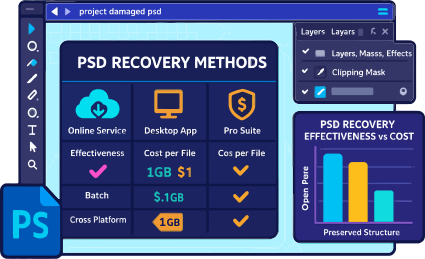
In totale sono stati testati oltre 1000 file PSD caricati da utenti di tutto il mondo. Le dimensioni dei file spesso superavano 1 gigabyte, il che rendeva il compito di recupero particolarmente difficile, soprattutto in presenza di numerosi livelli, maschere, effetti e una struttura complessa del documento.
Metodologia di test
La selezione dei file non è stata filtrata o ordinata: i ricercatori hanno lavorato con ciò che era stato caricato dagli utenti. Ciò significa che nel campione erano presenti file con diversi gradi di danneggiamento, da errori minori a documenti completamente inaccessibili.
Al test hanno partecipato sia utilità di installazione che strumenti di recupero online.
Tra questi:
- Recovery Toolbox for Photoshop (versione desktop)
- Servizio online Recovery Toolbox https://photoshop.recoverytoolbox.com/online/it/
- PSD Repair Kit
- OnlineFile Repair for Photoshop https://www.onlinefile.repair/it/photoshop
- Online File Repair https://onlinefilerepair.com/it/photoshop
- SecureRecovery® for Photoshop
- DataNumen PSD Repair
Ogni strumento è stato testato sullo stesso set di file. In questo modo è stato possibile confrontare in modo obiettivo quale delle utility fosse in grado di recuperare più dati, mantenere la struttura del documento e ripristinare correttamente i livelli, le maschere e altri elementi PSD.
Cosa è stato valutato durante il processo di recupero:
- È stato possibile aprire il file dopo il recupero?
- La struttura del documento è stata mantenuta: numero e ordine dei livelli?
- Gli elementi di testo e grafici sono stati recuperati correttamente?
- Le maschere, gli stili dei livelli, gli effetti e la trasparenza sono stati mantenuti?
- C'erano artefatti, aree danneggiate o distorsioni?
Risultati
Sulla base dei dati ottenuti è stata compilata una tabella comparativa che indica il grado di successo di ciascuno strumento nel compito assegnato. I risultati consentono di trarre conclusioni sull'opportunità di utilizzare un determinato programma a seconda del grado di danneggiamento del file PSD e della sua complessità.
| Servizio o programma | % di file PSD recuperati con successo | Prezzo per il recupero di 1 file | Commento |
|---|---|---|---|
| Servizio online Recovery Toolbox https://photoshop.recoverytoolbox.com/online/it/ | ~65% | $10 per 1 GB | Strumento universale per tutti i dispositivi e sistemi operativi |
| Recovery Toolbox for Photoshop | ~63% | $25 | Applicabile solo per Windows |
| SecureRecovery® for Photoshop | ~29% | $59.99 | È disponibile un servizio online |
| Servizio online Online.repair | ~63% | $10 per 1 GB | È disponibile un programma per Windows: PSD Repair Kit |
| Servizio online OnlineFileRepair.com | ~61% | $5 per 1 GB | |
| DataNumen PSD Repair | ~25% | $199.95 | È disponibile una modalità batch per l'elaborazione di grandi quantità di file PSD |
Ulteriori informazioni:
- Il programma DataNumen PSD Repair offre una comoda funzione di ripristino in batch che consente di elaborare più file PSD danneggiati contemporaneamente in un'unica operazione. Ciò è particolarmente utile quando si lavora con grandi volumi di dati, consente di risparmiare tempo e riduce il lavoro manuale.
- Il software SecureRecovery® for Photoshop è distribuito con un modello di licenza in cui il costo della versione completa è paragonabile al prezzo del recupero di un singolo documento PSD. Ciò rende l'acquisto vantaggioso per coloro che intendono utilizzare il programma più volte o che lavorano con un gran numero di file danneggiati.
Requisiti:
- Windows 98/Me/2000/XP/Vista/7/8/10/11 o Windows Server 2003/2008/2012 e superiori
Errori:
Lo strumento di recupero per Adobe Photoshop corregge diversi errori relative ai file .psd inclusi:
- Impossibile aprire il documento NomeFile.psd. Photoshop non può aprire file nel formato Adobe Photoshop file.
- Photoshop non può aprire file nel formato Adobe Photoshop JPEG File.
- Photoshop non può aprire file nel formato [altri formati che Photoshop dovrebbe poter aprire].
- Non è un documento Photoshop valido.
- Tipo di marker JPEG sconosciuto o non valido.
- Il modulo non riesce ad elaborare il file.
- Intestazione corrotta
- Tipo di file sconosciuto
- Impossibile aprire il file
- Impossibile portare avanti la richiesta perché il file non è compatibile con questa versione di Photoshop.
- Impossibile completare la richiesta a causa di errori inattesi di fine file.
- Errore di caricamento del file psd fine file inattesa.
- Errore di fine file inattesa.
- Errore di fine file.
- PSD errore EOF.
- Il documento potrebbe essere danneggiato (il file potrebbe essere troncato o incompleto).
- Errore inatteso ed irrecuperabile. Photoshop verrà terminato.
- Impossibile portare avanti la richiesta a causa di un marker JPEG sconosciuto o non valido.
- Impossibile portare avanti la richiesta perché non è un documento Photoshop valido.
- Impossibile caricare le azioni a causa di un errore di fine file inatteso.
- Alcuni gruppi erano corrotti e sono stati recuperati.
- Il documento contiene dati sconosciuti che verranno scartati per mantenere i livelli modificabili. Per preservare l'aspetto originale, seleziona Riduci a livello unico per riportare i dati su un unico livello.
- Impossibile portare avanti la richiesta perché il modulo non riesce ad elaborare il file.
- Impossibile portare avanti la richiesta a causa di problemi nell'elaborazione del file TIFF.
Come funziona:
Scarica il software dal sito Web.
Avvia il software di installazione:
- Tocca il file di installazione scaricato nel browser
- Seleziona un file di installazione scaricato in Windows Explorer e premi Invio o fai doppio clic sul file.
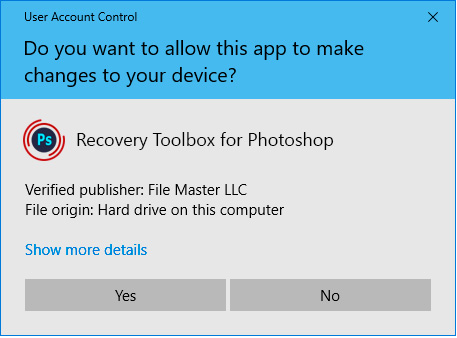
Conferma il messaggio di notifica:
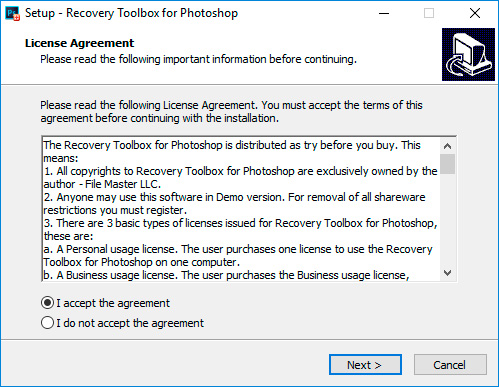
Esegui la procedura guidata di installazione:
Esegui il programma:
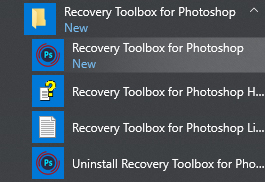
- Fai doppio clic sull'icona sul desktop
oppure
- Seleziona dal menu principale: Avvio | Programmi | Recovery Toolbox for Photoshop | Recovery Toolbox for Photoshop
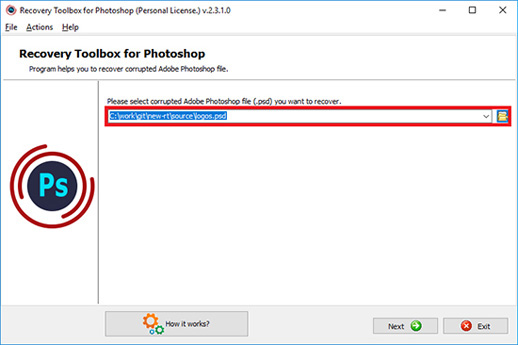
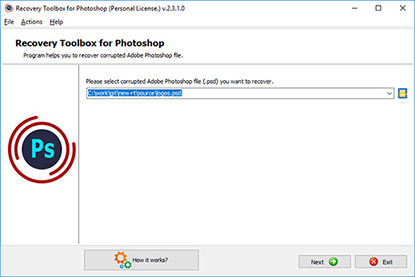
Selezionare un file PSD danneggiato nella prima pagina della procedura guidata di riparazione in Recovery Toolbox for Photoshop:
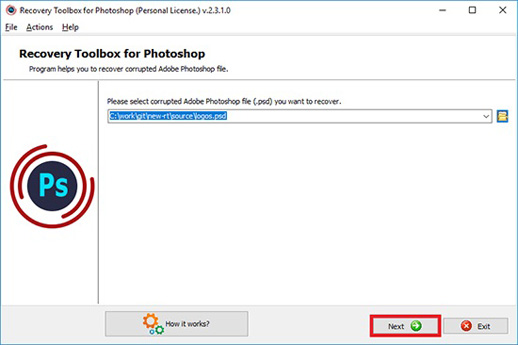
Premere il tasto Next (Avanti):
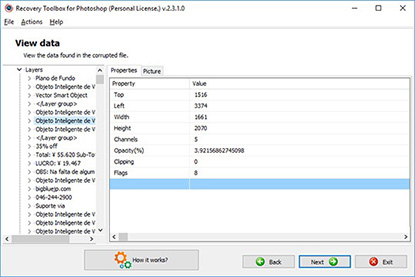
Nella seconda pagina, sarà visualizzata un'anteprima dei seguenti elementi:
- Albero dell'oggetto recuperato dal file sorgente
- Elenco delle proprietà e dei valori per ciascun oggetto
Premere il tasto Next (Avanti):
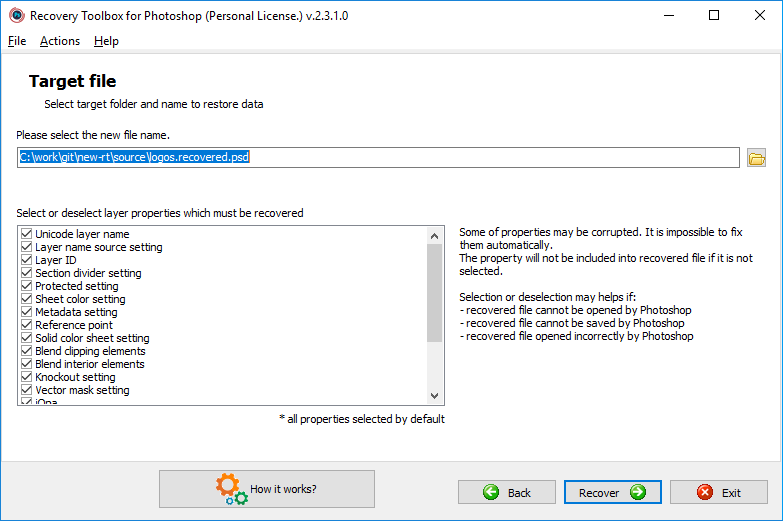
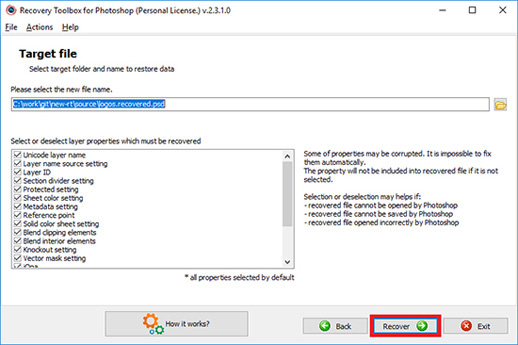
Selezionare il nome del file per il nuovo file recuperato:
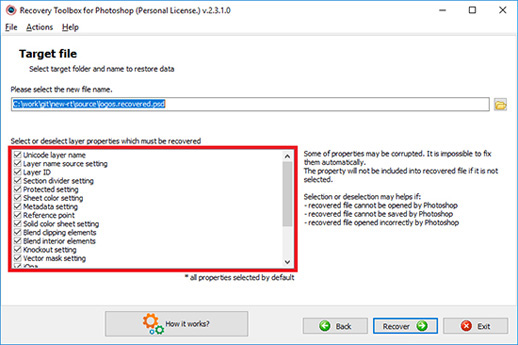
Selezionare le proprietà dei livelli che verranno salvati:
Premere il pulsante Recover (Recupera):
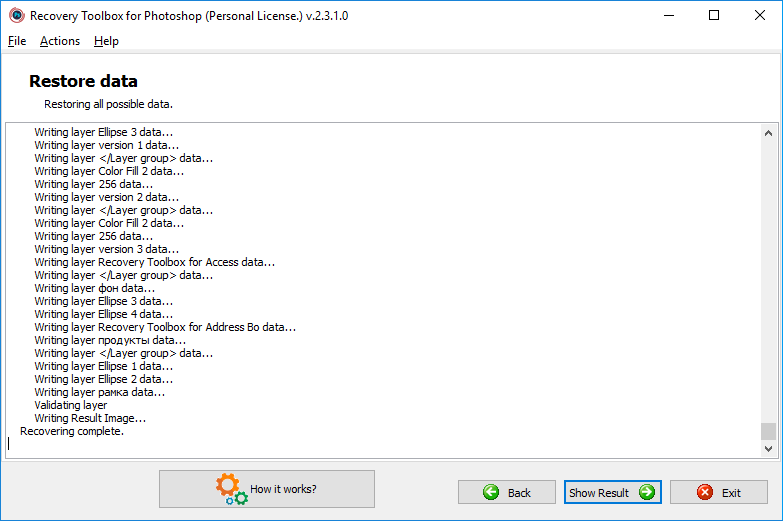
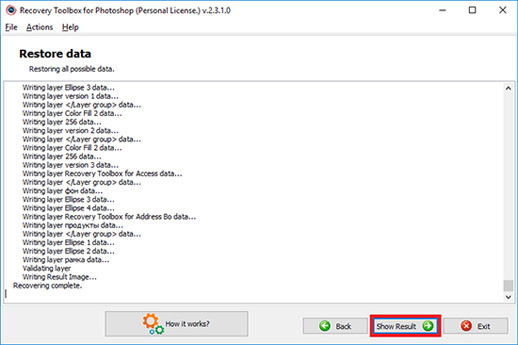
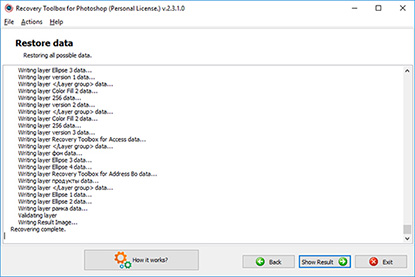
Nell'ultima pagina viene visualizzato un log dettagliato del processo di recupero:
Per aprire il file recuperato in Photoshop, fare clic sul pulsante Show Result (Mostra risultato):
Recovery Toolbox for Photoshop
Video:
Guida in linea:
Recovery Toolbox for Photoshop (Scarica) è un programma pensato per recuperare dati da file Adobe Photoshop (*.psd). Non sono rari i casi in cui un file contenente i risultati di un lungo lavoro viene danneggiato per mancanza di corrente, malfunzionamenti dell'hardware o errori del software o del sistema operativo, oppure a causa di operazioni non correttamente effettuate dall'utente. Perciò, l'abilità di recuperare tali file si rivela molto utile, soprattutto per artisti, fotografi e designer professionali che spesso usano più di un computer e supporti di archiviazione vari. Qui sotto troverete un manuale utente che vi aiuterà a capire meglio come funziona Recovery Toolbox for Photoshop.
Manuale passo per passo per Recovery Toolbox for Photoshop
Passaggio 1. Avvio del programma
Per avviare Recovery Toolbox for Photoshop, bisogna fare clic sul pulsante Start, scegliere Tutti i programmi e quindi selezionare il nome del programma (Start - Tutti i programmi - Recovery Toolbox for Photoshop). Si visualizza la finestra del programma.
Passaggio 2. Selezione del file danneggiato
La prima fase della procedura guidata consente di specificare il file danneggiato dal quale volete estrarre i dati. Ci sono alcuni modi per farlo:
- digitare il nome e il percorso del file nel campo di immissione che si trova al centro della finestra del programma;
- usare la finestra di dialogo che si apre cliccando sull'apposita icona a destra del campo di immissione;
- selezionare un file già elaborato in precedenza dall'elenco a discesa che si apre cliccando sul piccolo pulsante con una freccia rivolta verso il basso, posizionato nella parte destra del campo di immissione.
Dopo che avete specificato il file, potete procedere al passaggio successivo, premendo il pulsante Next (Avanti) che si trova in basso a destra dello schermo.
Passaggio 3. Anteprima della struttura del file danneggiato
Questa fase della procedura guidata permette di visualizzare l'anteprima della struttura del file da recuperare. Nella parte sinistra dello schermo si visualizzano sotto forma di struttura ad albero gli oggetti rilevati nel file danneggiato: intestazioni, proprietà e livelli. Selezionando una voce nella struttura ad albero, nella parte destra dello schermo si visualizza una tabella con i parametri relativi alla voce selezionata. Dopo che avete analizzato la struttura del file e degli oggetti in esso contenuti, potete procedere al passaggio successivo premendo il pulsante Next (Avanti) che si trova in basso a destra dello schermo.
A partire da questo passaggio, è possibile usare il pulsante Send source file to developers (Invia file di origine agli autori) che si trova in basso della finestra del programma. Il file correntemente aperto sarà allegato ad un nuovo messaggio e-mail (creato nel vostro client predefinito. Inoltre, potete usare il comando Send the source file (Invia file di origine) che si trova nella sezione Options (Opzioni) del menu principale. Una volta ricevuto il file, i specialisti del nostro team di supporto cercheranno di ripristinare i vostri dati, allo stesso tempo utilizzeremo l'opportunità per migliorare gli algoritmi di recupero implementati nel programma. Vi contatteremo il più presto possibile per mettervi al corrente dell'esito del lavoro.
Passaggio 4. Selezione del file di output
Questo passaggio permette di specificare un file per il salvataggio dei dati recuperati. Il processo è simile a quello del passaggio 2. Ci sono alcuni modi per specificare un file per il salvataggio:
- Digitare il nome e il percorso del file di output desiderato nel campo di immissione che si trova al centro della finestra del programma;
- Usare una finestra di dialogo che si apre cliccando sull'apposita icona a destra del campo di immissione;
- Selezionare un file già elaborato in precedenza dall'elenco a discesa che si apre cliccando sul piccolo pulsante con una freccia rivolta verso il basso, posizionato nella parte destra del campo di immissione.
Dopo aver specificato il file di output, premete il pulsante Recover (Recupera) per dare il via al processo di ripristino dei dati.
Passaggio 5. Recupero dei dati
In questa fase, Recovery Toolbox for Photoshop legge tutti i dati disponibili nel file danneggiato e li salva nel file di output specificato dall'utente. Tutte le operazioni effettuate vengono registrate nel log che si visualizza durante il recupero. La durata del processo di recupero dipende principalmente dalle dimensioni del file che si sta recuperando e dalle prestazioni del computer.
Si prega di tenere presente che la versione demo aggiunge rumori random alle immagini recuperate. Per rimuovere la limitazione, bisogna comprare la versione completa di Recovery Toolbox for Photoshop.
Per chiudere la sessione di lavoro, cliccate sul pulsante Exit (Esci). Per tornare ai passaggi precedenti, premete il pulsante Back (Indietro).
Acquisto Recovery Toolbox for Photoshop:
Servizio di recupero online
Riparare i file danneggiati online su qualsiasi dispositivo
- Sarà inviata una mail con un codice di registazione e istruzioni per l'attivazione del codice dopo la conferma di pagamento.
- Una mail con un codice di registrazione sarà inviata da diversi server mail per evitare che la mail finisca nella cartella SPAM. Sarà una replica della lettera di registrazione che arriverà alla casella mail dell'utente
- Per attivare il codice di registrazione, devi avviare l'Applicazione su Windows attraverso un utente con i requisiti di Amministratore di sistema.
- Il numero di licenze Personali, Business o Sito attivate simultaneamente non deve superare il numero di licenze acquistate.
- Vendiamo il software tramite i nostri partner PayPro Global e Noventiq. Perciò, nei documenti di pagamento bisogna indicare come beneficiario una di queste compagnie, anziché Recovery Toolbox.
La chiave di registrazione acquistata è valida per tutte le versioni 2.x di Recovery Toolbox for Photoshop.
Acquista renovación:
Servizi di pagamento:
PayPro Global (PayPro Global, Inc., 250 The East Mall street, Etobicoke, ON Canada, M9B 0A9) è un'azienda di eCommerce in rapida espansione che realizza soluzioni personalizzate per aiutare i produttori di software a vendere i loro prodotti online in modo semplice ed efficace. PayPro Global supporta più di cento tipi di valuta, tutte le carte di credito più diffuse e offre una varietà di opzioni per il pagamento. PayPro Global fornisce un efficace supporto tecnico 24/7 e garantisce attenzione personale ai clienti che hanno specifiche esigenze.
Noventiq - negozio online di software con licenza. Inaugurato nel 2004, Noventiq offre ai clienti più di 15.000 programmi di 3.000 sviluppatori e assicura consegne rapide (sia via internet che a terra) con 20 divesi metodi di pagamento e un sistema di sconti cumulativi. Gli specialisti di Noventiq forniscono ai clienti tutta la consulenza necessaria relativa all'acquisto di software con licenza. Vendere software è la nostra passione!
Vantaggi della versione completa di Recovery Toolbox for Photoshop
I vantaggi dell'acquisto della versione completa di Recovery Toolbox for Photoshop per riparare i file .psd corrotti con il disegno di Photoshop sono probabilmente i seguenti:
- Funzioni di riparazione avanzate: La versione gratuita può offrire solo funzionalità di riparazione di base, mentre la versione completa può includere funzionalità più avanzate come:
- Riparazione di file complessi danneggiati
- Recupero di elementi specifici come livelli, maschere, canali, ecc.
- Ricostruzione di file gravemente danneggiati
- Tassi di successo migliorati: La versione completa può avere algoritmi e tecniche migliorate, che portano a un tasso di successo più elevato durante la riparazione dei file corrotti.
- Supporto tecnico: La versione completa può essere fornita con l'accesso al supporto tecnico del fornitore del software, che può aiutare a risolvere qualsiasi problema riscontrato durante l'utilizzo del software.
Recupero dei file corrotti di Photoshop: Versione completa vs. DEMO gratuita di Recovery Toolbox for Photoshop
Mentre la versione DEMO gratuita di Recovery Toolbox for Photoshop può essere una salvezza in caso di necessità, la versione completa a pagamento offre vantaggi significativi quando si tratta di file Photoshop (.psd) corrotti contenenti le vostre preziose immagini. Ecco una panoramica dei principali vantaggi:
- Riparazione e recupero dei file più profondi:
- Limitazioni della DEMO: La versione gratuita potrebbe offrire solo il recupero primario, salvando potenzialmente alcuni dati ma lasciando il file inutilizzabile per modifiche complesse.
- Versione completa del vantaggio: La versione completa contiene probabilmente algoritmi di riparazione più potenti, in grado di affrontare il danneggiamento di file intricati e di recuperare elementi specifici cruciali per il lavoro con Photoshop. Potrebbe includere:
- Il recupero di livelli, maschere e canali è essenziale per mantenere la struttura a livelli e le capacità di modifica del file .psd.
- Ricostruzione di file gravemente danneggiati - anche se il file è notevolmente danneggiato, la versione completa può essere in grado di recuperare una parte significativa dei dati dell'immagine e ricostruire la struttura del file per ulteriori modifiche.
- Salvare i dati riparati in un nuovo file PSD in Photoshop.
- Funzionalità e controllo migliorati. La versione completa può offrire:
- Opzioni di riparazione avanzate: potenzialmente consentono di perfezionare il processo di ripristino in base alla natura del danneggiamento.
- Anteprima durante la riparazione: consente di vedere un'anteprima della qualità dell'immagine recuperata prima dell'attivazione completa, dando fiducia alle capacità del software prima di impegnarsi.
- Aumento dei tassi di successo e dell'affidabilità:
- Limitazioni del DEMO: La versione gratuita non consente di salvare i dati riparati in un file.
- Vantaggio della versione completa: La versione completa utilizza probabilmente algoritmi e tecniche più avanzati, che potenzialmente portano a una probabilità significativamente più alta di recuperare con successo i file Photoshop corrotti con dati immagine utilizzabili. Ciò si traduce in una maggiore possibilità di salvare il vostro lavoro.
- Accesso al supporto tecnico:
- Limitazioni della DEMO: La versione gratuita potrebbe non includere l'accesso al supporto tecnico, lasciandovi soli in caso di problemi durante il ripristino.
- Versione completa del vantaggio: L'acquisto della versione completa può dare diritto all'assistenza tecnica del fornitore del software. Può essere preziosa se si incontrano problemi o si hanno domande sull'uso efficace del software.
Assistenza tecnica inclusa nell'acquisto della versione completa
L'acquisto della versione completa di Recovery Toolbox for Photoshop può garantire l'accesso all'assistenza tecnica per un periodo determinato, spesso un anno. Dopo tale anno, sarà probabilmente necessario rinnovare la licenza per continuare a ricevere assistenza tecnica.
Motivi dell'obbligo di rinnovo annuale:
- Aggiornamenti e manutenzione del software: il fornitore del software potrebbe doverlo aggiornare regolarmente per risolvere i bug, migliorare le funzionalità e rimanere compatibile con le versioni di Photoshop in evoluzione. I rinnovi annuali possono contribuire a finanziare le attività di sviluppo e manutenzione.
- Esperienza del personale di supporto: Mantenere un team di personale di supporto tecnico richiede risorse. Le tariffe di rinnovo possono contribuire a mantenere questi esperti a disposizione del cliente.
I vantaggi della versione completa registrata di Recovery Toolbox for Photoshop for Windows rispetto alla versione online quando si tratta di file di Photoshop corrotti contenenti progetti di disegno:
- Riparazione e controllo più profondi:
- Limitazioni della versione online: I servizi online spesso presentano limitazioni dovute alla potenza di elaborazione e alla sicurezza. Potrebbero offrire solo funzionalità di recupero di base.
- Versione completa del vantaggio: La versione completa per Windows utilizza probabilmente algoritmi più robusti per la riparazione di file complessi, recuperando potenzialmente elementi cruciali per la modifica, come ad esempio:
- Livelli, maschere e canali: essenziali per mantenere la struttura a livelli e le capacità di modifica avanzate del file .psd.
- Capacità di gestire corruzioni complesse - La versione completa potrebbe essere meglio equipaggiata per affrontare file gravemente danneggiati dove la versione online potrebbe avere difficoltà.
- Opzioni di riparazione avanzate - Avrete un maggiore controllo sul processo di riparazione, consentendo potenzialmente una regolazione fine in base alla natura del danneggiamento.
- Anteprima prima dell'attivazione e dell'elaborazione offline:
- Limitazioni della versione online: Con i servizi online, spesso si carica il file danneggiato e ci si affida al servizio per recuperarlo. Potrebbe non esserci un'opzione di anteprima prima del pagamento.
- Versione completa: La versione per Windows consente di:
- Anteprima della qualità del file recuperato prima di attivare la licenza completa. In questo modo è possibile valutare le capacità del software prima di impegnarsi.
- Elaborazione dei file offline: non è necessaria una connessione a Internet, il che può essere fondamentale quando si tratta di dati sensibili o di grandi dimensioni.
- Problemi di sicurezza e privacy:
- Considerazioni sulla versione online: Il caricamento di file corrotti, in particolare quelli contenenti dati sensibili, su un servizio online potrebbe sollevare problemi di sicurezza per alcuni utenti.
- Versione completa del vantaggio: La versione per Windows mantiene i file sul computer locale, risolvendo potenzialmente i problemi di sicurezza e privacy, soprattutto se si tratta di informazioni riservate.
- Valore e costo a lungo termine:
- Considerazioni sulla versione online: I servizi online spesso richiedono spese di elaborazione per ogni file, che possono aumentare rapidamente se si hanno molti file corrotti.
- Versione completa: La versione completa per Windows offre un acquisto una tantum e potenzialmente offre un miglior rapporto qualità-prezzo, soprattutto se si incontrano spesso file di Photoshop corrotti.
Tuttavia, la versione online offre alcuni vantaggi:
- Compatibilità multipiattaforma: Accessibile da qualsiasi dispositivo dotato di browser web, eliminando la necessità di un computer Windows.
- Potenzialmente più facile per i principianti: interfaccia più semplice rispetto alla versione completa, che potrebbe essere più facile da navigare per gli utenti non tecnici.
In definitiva, la scelta migliore dipende dalle vostre esigenze specifiche:
- Per un uso occasionale di file non critici, la versione online può essere sufficiente.
- Per un uso frequente, per la corruzione di file complessi o per la gestione di dati sensibili, la versione completa per Windows potrebbe essere un investimento migliore, in quanto offre un maggiore controllo, una riparazione più approfondita e un valore potenzialmente migliore a lungo termine.
Wiki-Domande frequenti-Photoshop:
Domanda:
Ho riparato un file precedentemente danneggiato e l'ho aperto in Photoshop. Ma quando salvo questo file recuperato, Adobe Photoshop si chiude senza alcun messaggio informativo
Risposta:
Purtroppo, alcune delle funzionalità annunciate sono state implementate in Adobe Photoshop in modo errato e con errori. Per questo motivo, i dati formalmente corretti causano la chiusura di Adobe Photoshop senza preavviso. In questi casi dovete eseguire manualmente le seguenti manipolazioni con il progetto grafico di Photoshop prima di salvarlo:
- semplificare o disassemblare gli oggetti intelligenti
- rimuovere gli oggetti intelligenti dal progetto
- abbreviare i nomi degli oggetti lunghi
Il ricorso alle ultime versioni di Adobe Photoshop potrebbe aiutarvi ad evitare tutti questi problemi tutti assieme.
Risorse:
- Adobe Photoshop su Wikipedia: https://it.wikipedia.org/wiki/Adobe_Photoshop
- Sito ufficiale di Adobe Photoshop: https://www.adobe.com/it/products/photoshop.html
- Blog del team di Adobe Photoshop: https://blog.adobe.com/it/
- Comunità: https://community.adobe.com/t5/photoshop-ecosystem/ct-p/ct-photoshop?page=1&sort=latest_replies&lang=all&tabid=all
Recensioni di clienti reali su TrustPilot
Ha funzionato perfettamente dove un software a pagamento non riusciva nemmeno a scansionare il file. Ha recuperato il mio file .psd rapidamente, perfettamente e senza danneggiamenti dopo che l’avevo perso modificando le dimensioni dell’area di lavoro (non so perché il salvataggio automatico di Photoshop non abbia funzionato e abbia eliminato il file). Non potrei essere più soddisfatto di Recovery Toolbox
Recensioni e valutazioni dei clienti:
Sicuramente aiuta le persone
Bene
Migliore valutazione Bravo 10/10
Ottimo lavoro.
Tutto è andato alla grande, tutti i livelli sono al loro posto, compresi gli oggetti intelligenti. Consiglio questa risorsa.
Carino
molto bello!
Photoshop si è bloccato e ha distrutto tutti i file aperti.
Ho recuperato un file da 2 GB: un sacco di lavoro.
Ttool ha recuperato tutte le mie foto. Erano leggermente sfocate e non si aprivano quando usavo diversi strumenti come MS Foto, Chipchamp, dtc. Finora solo Paint apre le immagini a grandezza naturale. Ma apprezzo la rapidità e l'efficienza dello strumento.
era buono
Uno strumento salvavita!
Stavo scrivendo un post sulla visualizzazione in Photoshop, di notte. Avevo quasi finito... Ho deciso di salvare. E un paio di minuti dopo è saltata la corrente. Il file era danneggiato, il salvataggio automatico era completamente morto. Ho trovato miracolosamente questo strumento e, per qualche altro miracolo, ha riportato indietro tutto il mio lavoro dall'altro mondo. All'inizio, tuttavia, ci sono stati problemi con il salvataggio del file ripristinato. Ho scoperto che ho dovuto comprimere tutti gli oggetti avanzati, creando una sorta di discordia. Ma questo non è affatto un aspetto negativo, solo una nota (indicata nelle FAQ). Considero il prezzo simbolico rispetto alla potenziale perdita.
Grazie infinite agli sviluppatori!
eccellente
L'app era così bella che ci ha fatto rivivere i ricordi dei nostri 19 anni fa.
MOLTO BENE
Mi hai salvato la vita!!! Sei il migliore!!!!
Bene
Funzionamento regolare
un po' lento ma convincente sono riuscito a recuperare tutte le mie foto
Grazie mille! Sei un salvavita. Ho ripristinato le mie foto cancellate per sbaglio in 10 minuti!
Il programma ha aiutato a eliminare il messaggio di errore, ma ha creato un problema diverso. La bitmap utilizzata come sfondo non è stata ripristinata per nulla. È positivo che fosse uno strato separato.
Che emozione ho provato quando il programma ha iniziato a estrarre i dati da un file PSD danneggiato.
Il programma ha pienamente giustificato l'acquisto.
Sfortunatamente, il programma non è stato in grado di ripristinare parte del disegno. Ho solo il 70% del file danneggiato
Non so di Windows XP, ma sul mio buon vecchio Windows 7 il programma è stato avviato.
Tuttavia, quando si utilizza il programma, è consigliabile non eseguire altri programmi se si dispone di un computer debole. Ciò ti consentirà di ridurre il tempo di ripristino dei file.
Ho già ripristinato la grafica vettoriale di Illustrator da te. È ora di controllare come ripristinare la bitmap. Il file PSD si è trasformato in un file EXE dopo un virus, l'ho rinominato e ho inserito l'estensione .PSD, ma Photoshop CS6 non è riuscito ad aprirlo. Il virus ha danneggiato il file stesso, poiché è apparso un errore durante l'apertura. Il file stesso è piccolo e viene ripristinato rapidamente. Se confronti la mia esperienza precedente, non ho avuto problemi con la correzione del file .psd.
Volevo tornare a una versione precedente della mia arte salvata di Photoshop. Sfortunatamente, nella versione demo del programma, potevo vedere solo la versione corrente del file .psd.
Ho scaricato i file di formazione per Photoshop CS6 dal link di download nella classe ebook in a Book.
Contiene un gran numero di file JPG e file video.
Il file contenitore si è rivelato corrotto, quindi non ho potuto decomprimere alcun file da esso.
Con Recovery Toolbox è stato possibile recuperare tutti i file tranne uno rimasto danneggiato.
Quindi sono soddisfatto dello strumento.
Il programma mi è piaciuto, l'unica osservazione è la visione della foto. Per favore, fai in modo che nel visualizzatore, dopo il processo di ripristino, puoi selezionare PSD e vedere l'intera immagine che è stata recuperata. È scomodo selezionare ogni livello e guardarli separatamente.
Tutti i miei file .PSD sono danneggiati dopo la comparsa di un virus sul computer. Il programma ha aiutato a correggere i documenti di Photoshop. Ma, sfortunatamente, non tutti sono stati riparati correttamente. In totale, sono stati ripristinati 5 file su 6. E uno dei cinque file recuperati contiene livelli senza maschere
Ho recuperato il file .PSD danneggiato dopo l'errore "non è compatibile con questa versione di Photoshop". Questo è stato dopo che ho provato a correggere gli errori del disco rigido. P.S nel file ripristinato può contenere livelli con proprietà diverse, come la mia
Ragazzi, dannatamente bomba !!!!!!!!!!!!!!!!!!!!!!!!!!!!!!!!!!!!!!!!!!!!!!!!! Mi dispiace molto per la mia lingua, ma oh mio Dio! Ho trascorso 2 giorni lavorativi di 12 ore con un file PSD di grandi dimensioni che non si apriva ...
Ho avuto diversi attacchi di cuore nel tentativo di capirlo. Ho chiamato il mio capo, accidenti ... Ho appena deciso che avrei dovuto ricostruire tutto ...
Il mio capo mi chiama e dice che ha trovato il tuo sito e risolto lo strumento. Gli ho detto che sembra un virus delle cazzate ...
Mi ha fatto provare il tuo strumento demo. Gli ho detto che avrei spazzato via ognuno di voi se il vostro programma di riparazione di file psd funzionasse.
Ha funzionato, ma ora, dopo essermi rilassato un po ', non credo di poter mantenere questa promessa. :)
Ti amo ancora. Tutti voi! Veramente!!
Quando ho aperto l'immagine, è apparso un errore che Photoshop non supporta questo formato, il file sembra essere danneggiato. Prima di salvare il file, tutto si è aperto normalmente. Si è verificato un errore durante il salvataggio in Photoshop e il file è stato salvato con errori. Dopo il ripristino, era chiaro che il mio file era danneggiato dal plug-in del pennello. Dal momento che tutti i nuovi elementi sono stati restaurati, ad eccezione delle figure che sono state dipinte con un pennello.
Ho scaricato il tuo strumento di recupero Adobe Photoshop per PC (Windows). E mentre stavo attraversando la fase di recupero del file Photoshop, ho impostato l'opzione "Impostazioni maschera vettoriale" e ho fatto clic sul pulsante "Ripristina", ma alcune impostazioni della maschera non sono state ripristinate, ma sono state ridimensionate. Alcune maschere sono grandi.
Il servizio online è stato in grado di riparare un documento Photoshop danneggiato dopo che Photoshop ha tentato di salvare il file con un gran numero di font e pennelli sostituiti e non supportati, il che ha portato alla perdita di dati di lavoro e al salvataggio del file .psd come danneggiato.
Il mio file PSD è stato riparato. Ma tutti gli oggetti intelligenti devono essere riassemblati più tardi in Photoshop CC. Thnks !!!
Grazie! Il file Adobe .psd Photoshop CS6 è stato riparato.
Lo strumento mi ha aiutato molto, ho avuto molti problemi corrotti con vari file .psd e non sapevo di farlo. Mi ha imparato a superare questi problemi.
Non è compatibile con alcune configurazioni di software per PC.
Sono riuscito a recuperare alcuni dei miei vecchi album di famiglia. Questo software ha funzionato perfettamente. Grazie
Utilizziamo i cookie. Cliccando su Accetta tutto, acconsenti all'uso dei cookie da parte nostra. Informativa sui cookie