No início não acreditei, mas este programa realmente recuperou um arquivo PSD que o Photoshop não conseguia abrir e exibia um erro aleatório. Graças a ele, economizei algumas horas de trabalho. Recomendo muito — embora a aparência geral do site e do software esteja realmente desatualizada, ele cumpre sua função. Obrigado!
Como reparar um arquivo do Photoshop
Ferramenta de reparo do Photoshop
Baixe gratuitamente Recovery Toolbox for Photoshop 100% seguroRevisões do cliente
- Rating
- (30)
- (6)
- (0)
- (0)
- (0)
Ao clicar em Baixar ou Selecionar arquivo, você concorda com os Termos de Serviço o EULA.
Progresso
Aguarde enquanto o arquivo é reparado
Progresso do upload do arquivo:
O programa não tem restrições quanto ao número e tamanho dos arquivos
Recuperação de ficheiros Photoshop
Recovery Toolbox for Photoshop
Ferramenta de recuperação Recovery Toolbox for Photoshop ajuda a reparar o arquivo Photoshop após diferentes danos
Como reparar um arquivo de imagem danificado do Photoshop
Instruções para recuperar um projeto do Adobe Photoshop de um arquivo *.psd corrompido ou danificado de qualquer versão ou tamanho:
- Baixe o Recovery Toolbox for Photoshop aqui: https://photoshop.recoverytoolbox.com/download/RecoveryToolboxForPhotoshopInstall.exe
- Instale o Recovery Toolbox for Photoshop no computador
- Inicie Recovery Toolbox for Photoshop
- Delecione um arquivo PSD danificado na primeira página do assistente de reparação em Recovery Toolbox for Photoshop
- Selecione o nome do arquivo para o novo arquivo recuperado
- Pressione o botão Recover (Recuperar)
Software de reparo de arquivos de imagens Photoshop
O Recovery Toolbox for Photoshop é um aplicativo que recupera dados desde arquivos Photoshop danificados (*.psd). A recuperação de um arquivo Photoshop corrupto pode ser realizada com apenas alguns cliques.
Recursos da ferramenta de recuperação Adobe Photoshop:
- Recupera arquivos da versão 3.0 do Photoshop e posteriores
- Recupera arquivos com as extensões .psd e .8bps
- Suporta recuperação de nomes de arquivos no formato Unicode
- Permite visualizar as camadas recuperadas
- Permite visualizar as propriedades dos objetos recuperados, incluindo camadas, cabeçalhos, etc.
- Recupera arquivos .psd danificados, mesmo com tamanho superior a 2 GB
- Restaura o arquivo Photoshop corrompido em um novo arquivo .psd
- Abre o arquivo .psd recuperado diretamente no Photoshop
- Salva cada camada como um arquivo JPG individual
- Pode modificar as propriedades dos objetos salvos, evitando conflitos quando um arquivo é aberto no Photoshop
- Repara arquivos .psd no Windows 98, 2000, XP, 2003, Vista, 7, 8, 8.1, 10 e 11
Recuperação de ficheiros Photoshop
Com esta ferramenta é fácil abrir ficheiros Photoshop corrompidos. A interface da ferramenta de reparo de PSD do Adobe Photoshop é baseada em um assistente que ajuda você a selecionar o arquivo danificado e, em seguida, analisa a estrutura do arquivo e recupera os dados. Bastam apenas alguns passos. Somente tem de selecionar o arquivo .psd danificado na primeira página do software de recuperação de .psd. Este é o método mais rápido e eficaz disponível atualmente para abrir um PSD corrompido no Photoshop.
A ferramenta de recuperação Adobe Photoshop lê, analisa e recupera o conteúdo do arquivo automaticamente. A tecnologia avançada neste software de reparo de arquivos .psd corrompidos lhe permite escolher o nome do novo arquivo .psd e selecionar as camadas para salvar mais tarde.
Nota: Se o arquivo recuperado não puder ser salvo, será necessário concluir algumas etapas adicionais com o arquivo do Adobe Photoshop corrigido.
Recovery Toolbox for Photoshop
Como abrir um arquivo PSD corrompido de graça
Recovery Toolbox for Photoshop permite que você abra um arquivo projeto gráfico Adobe Photoshop. Quando aberto, você pode exibir uma lista de objetos e dados encontrados no arquivo na página do programa. Nas últimas etapas do programa, é possível exportar os dados recuperados de um arquivo PSD aberto para um novo arquivo *.psd, que você pode então trabalhar por dentro do Adobe Photoshop.
Como restaurar um Projeto do Photoshop
Para restaurar um projeto do Photoshop, você pode usar o último backup, ou retornar para a versão anterior estável do arquivo PSD, ou tentar usar Recovery Toolbox for Photoshop. Com uma alta probabilidade, Recovery Toolbox for Photoshop pode restaurar dados de arquivos .psd incorretos ao seu estado original antes do dano se as duas primeiras opções não estiverem disponíveis para você. Para provar essa afirmação, é necessário:
- Baixar, instalar e rodar a versão DEMO do Recovery Toolbox for Photoshop,
- Selecione um arquivo .psd danificado
- Rode uma análise do arquivo PSD danificado.
- Reveja a a lista de objetos recuperados e suas propriedades no programa
- Exportar os dados recuperados para um novo projeto gráfico do Photoshop - disponível na versão completa.
Como consertar um arquivo PSD
Se você precisa consertar rapidamente um arquivo PSD ou um projeto do Photoshop, então Recovery Toolbox for Photoshop pode fazer isso em alguns cliques. Arquivos PSD podem ser consertados ao copiar e consertar dados a partir de um arquivo .psd danificado para um novo projeto do Photoshop. A ferramenta não conserta ou modifica um arquivo PSD incorreto existente. Todos os dados transferem para um novo arquivo PSD revisado.
Visão geral dos programas e serviços online para recuperar arquivos PSD danificados do Adobe Photoshop: análise da eficácia na prática
A empresa Recovery Toolbox realiza trimestralmente uma pesquisa em grande escala com o objetivo de determinar a eficácia real de vários programas e serviços destinados à recuperação de arquivos PSD danificados, criados no Adobe Photoshop, e melhorar a qualidade da recuperação de dados com o serviço online e o programa Recovery Toolbox for Photoshop. Ao contrário dos testes de laboratório com danos criados artificialmente, neste estudo foram utilizados arquivos reais de usuários, que foram carregados em um serviço especial na nuvem: https://photoshop.recoverytoolbox.com/online/pt/
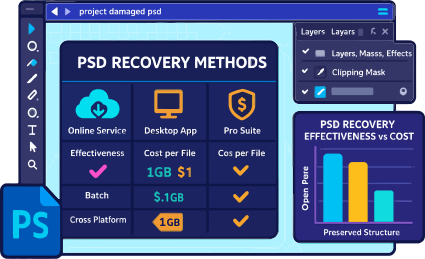
No total, foram testados mais de 1.000 arquivos PSD carregados por usuários de todo o mundo. Os tamanhos dos arquivos frequentemente excediam 1 gigabyte, o que torna a tarefa de recuperação particularmente difícil — especialmente quando há várias camadas, máscaras, efeitos e uma estrutura complexa do documento.
Metodologia de teste
A seleção de arquivos não passou por filtragem ou classificação: os pesquisadores trabalharam com o que foi carregado pelos usuários. Isso significa que a amostra continha arquivos com vários graus de danos — desde erros insignificantes até documentos que não podiam ser abertos.
Tanto utilitários de instalação quanto ferramentas de recuperação online participaram do teste.
Entre eles:
- Recovery Toolbox for Photoshop (versão desktop)
- Serviço online Recovery Toolbox https://photoshop.recoverytoolbox.com/online/pt/
- PSD Repair Kit
- OnlineFile Repair for Photoshop https://www.onlinefile.repair/pt/photoshop
- Online File Repair https://onlinefilerepair.com/pt/photoshop
- SecureRecovery® for Photoshop
- DataNumen PSD Repair
Cada ferramenta foi testada com o mesmo conjunto de arquivos. Assim, foi possível comparar objetivamente qual das utilidades é capaz de recuperar mais dados, preservar a estrutura do documento e restaurar corretamente as camadas, máscaras e outros elementos do PSD.
O que foi avaliado no processo de recuperação:
- Foi possível abrir o arquivo após a recuperação?
- A estrutura do documento foi preservada: quantidade e ordem das camadas?
- Os elementos de texto e gráficos foram recuperados corretamente?
- As máscaras, estilos de camadas, efeitos e transparência foram preservados?
- Houve artefatos, áreas danificadas ou distorções?
Resultados
Com base nos dados obtidos, foi elaborada uma tabela comparativa que indica o grau de sucesso de cada ferramenta na tarefa proposta. Os resultados permitem concluir sobre a conveniência de usar um determinado programa, dependendo do grau de dano do arquivo PSD e de sua complexidade.
| Serviço ou programa | % de arquivos PST recuperados com sucesso | Preço pela recuperação de 1 arquivo | Comentário |
|---|---|---|---|
| Serviço online Recovery Toolbox https://photoshop.recoverytoolbox.com/online/pt/ | ~65% | US$ 10 por 1 GB | Ferramenta universal para todos os dispositivos e sistemas operacionais. |
| Recovery Toolbox for Photoshop | ~63% | US$ 25 | Aplicável apenas para Windows |
| SecureRecovery® for Photoshop | ~29% | US$ 59,99 | Existe serviço online |
| Serviço online Online.repair | ~63% | US$ 10 por 1 GB | Existe programa para Windows: PSD Repair Kit |
| Serviço online OnlineFileRepair.com | ~61% | US$ 5 por 1 GB | |
| DataNumen PSD Repair | ~25% | US$ 199,95 | Existe modo de processamento em lote para grandes quantidades de arquivos PSD |
Informações adicionais:
- O programa DataNumen PSD Repair possui uma função conveniente de recuperação em lote, que permite processar vários arquivos PSD danificados de uma só vez. Isso é especialmente útil ao trabalhar com grandes volumes de dados, economiza tempo e reduz o trabalho manual.
- O software SecureRecovery® for Photoshop é distribuído por um modelo de licença, no qual o custo da versão completa é comparável ao preço da recuperação de um único documento PSD. Isso torna a compra vantajosa para aqueles que planejam usar o programa repetidamente ou trabalham com um grande número de arquivos corrompidos.
Opmerkingen:
- Windows 98/Me/2000/XP/Vista/7/8/10/11 ou Windows Server 2003/2008/2012/2016 e superior
Erros:
A ferramenta de reparo Adobe Photoshop corrige vários erros em arquivos .psd, incluindo:
- O documento nomearquivo.psd não pôde ser aberto. O Photoshop não pode abrir arquivos no formato arquivo do Adobe Photoshop.
- O Photoshop não pode abrir arquivos no formato Arquivo JPEG do Adobe Photoshop.
- O Photoshop não pode abrir arquivos no formato [outro formato de arquivo que o Photoshop deveria poder abrir].
- Não é um documento válido do Photoshop.
- Foi encontrado um tipo de marcador JPEG desconhecido ou inválido.
- O módulo de formato de arquivo não pode analisar o arquivo.
- Cabeçalho corrompido
- Tipo de arquivo desconhecido
- O arquivo não pode ser aberto
- Não foi possível concluir a solicitação porque o arquivo não é compatível com esta versão do Photoshop.
- Não foi possível concluir a solicitação porque foi encontrado um erro de fim de arquivo inesperado.
- Falha por erro no carregamento do arquivo psd fim de arquivo inesperado.
- Erro de Fim de Arquivo inesperado.
- Erro de fim de arquivo.
- Erro de fim de arquivo PSD.
- Este documento pode estar danificado (o arquivo pode estar truncado ou incompleto).
- Ocorreu um problema inesperado e irrecuperável. O Photoshop vai agora encerrar.
- Não foi possível concluir a solicitação porque foi encontrado um tipo de marcador JPEG desconhecido ou inválido.
- Não foi possível concluir a solicitação porque não é um documento válido do Photoshop.
- Não foi possível carregar ações porque foi encontrado um erro de fim de arquivo inesperado.
- Alguns grupos estavam corrompidos e foram reparados.
- O documento contém dados desconhecidos que serão descartados para manter as camadas editáveis. Se, ao invés, desejar preservar a aparência original, escolha Achatar para carregar os dados compostos como uma imagem achatada.
- Não foi possível concluir a solicitação porque o módulo de formato de arquivo não pode analisar o arquivo.
- Não foi possível concluir a solicitação porque ocorreu um problema ao analisar o arquivo TIFF.
Como funciona:
Baixe o software do site.
Comece a instalar o software:
- Clique no arquivo de instalação baixado no navegador
- Selecione o arquivo de instalação baixado no Windows Explorer e pressione Enter ou clique duas vezes sobre ele.
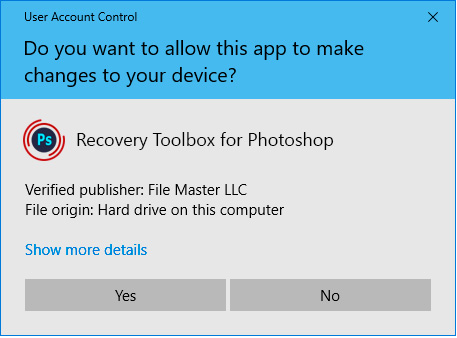
Confirme a mensagem de aviso:
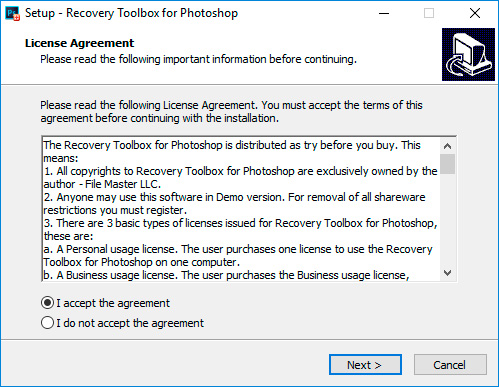
Execute o assistente de instalação:
Execute o programa:
- Clique duas vezes no ícone da área de trabalho
ou
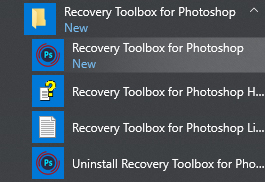
- Selecione no menu principal: Iniciar | Programs | Recovery Toolbox for Photoshop | Recovery Toolbox for Photoshop
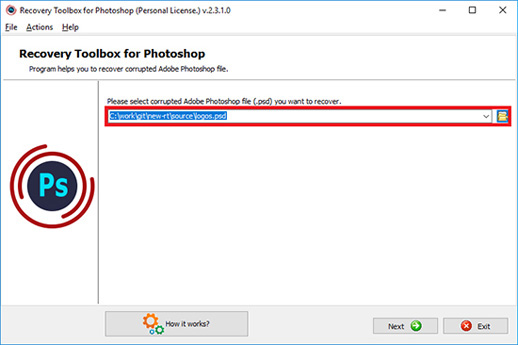
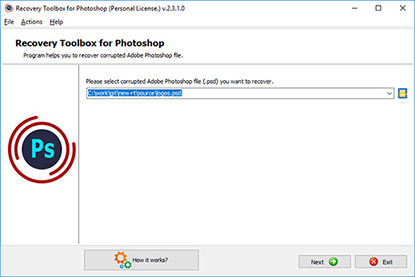
Delecione um arquivo PSD danificado na primeira página do assistente de reparação em Recovery Toolbox for Photoshop:
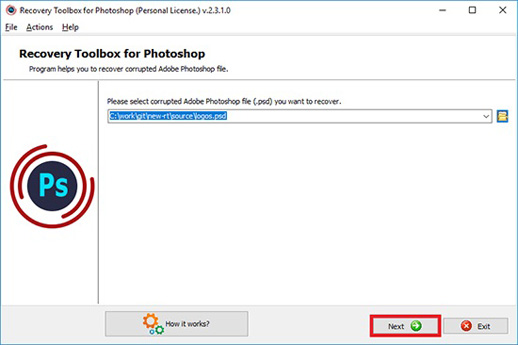
Pressione o botão Next (Avançar):
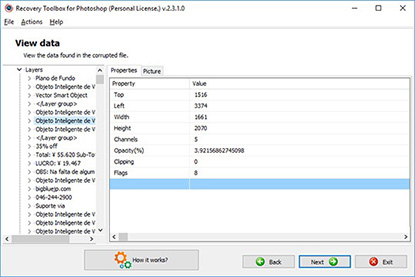
Na segunda página, você encontrará uma prévia de:
- Árvore do objeto recuperada do arquivo de origem
- Lista das propriedades e valores de cada objeto
Pressione o botão Next (Avançar):
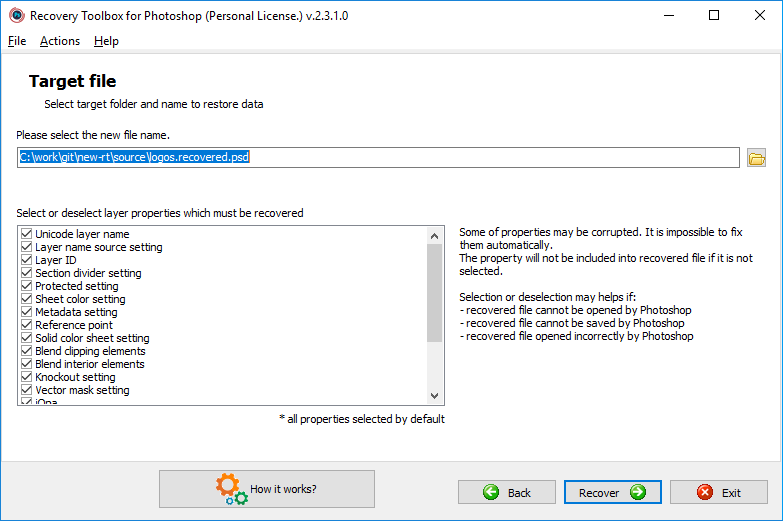
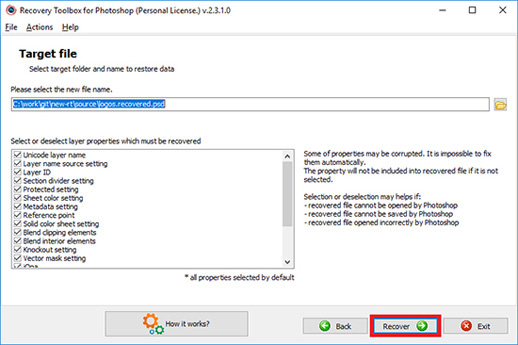
Selecione o nome do arquivo para o novo arquivo recuperado:
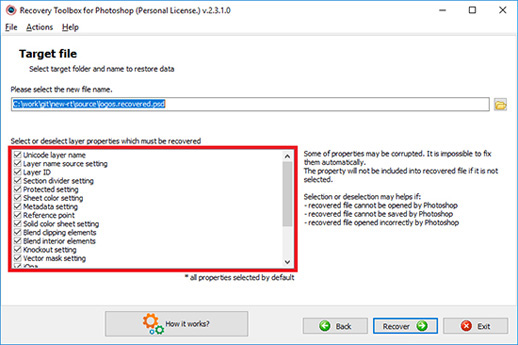
Selecione as propriedades das camadas que serão salvas:
Pressione o botão Recover (Recuperar):
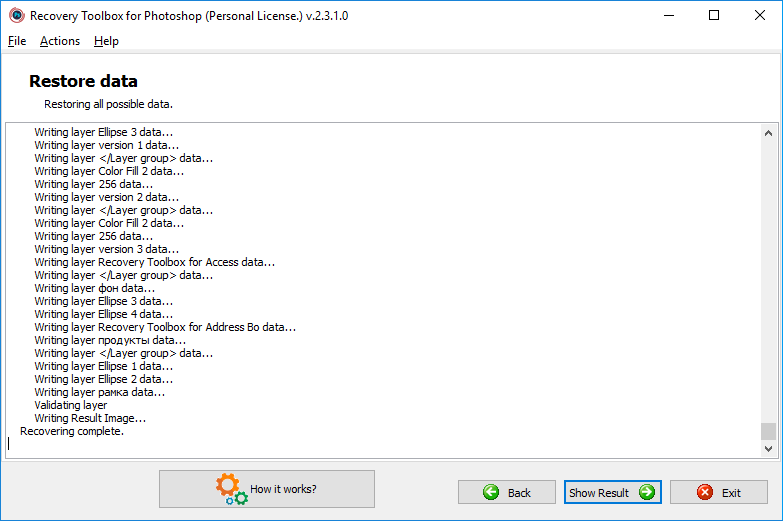
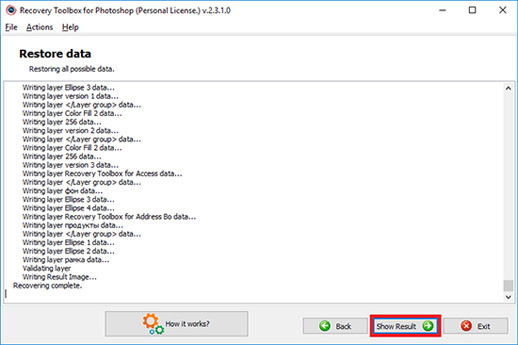
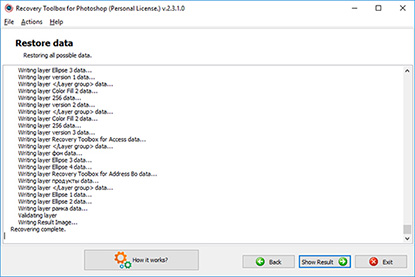
Na última página mostra um log detalhado do processo de recuperação:
Para abrir o arquivo recuperado no Photoshop, clique no botão Show Result (Mostrar resultado):
Recovery Toolbox for Photoshop
Vídeo:
Ajuda online:
Recovery Toolbox for Photoshop (Descarregar) é um programa destinado a recuperar dados de ficheiros do Adobe Photoshop (*.psd). Ficheiros danificados por falhas de corrente, problemas de hardware, erros em ficheiros e sistemas operativos, assim como acções danosas executadas pelos próprios utilizadores, podem conter o resultado de um longo e laborioso trabalho, que teria como fim o sucesso de um projecto ou a entrega de uma encomenda importante. É por esse motivo que a capacidade de recuperar estes dados se torna imprescindível, em particular para artistas profissionais, fotógrafos e designers que trabalhem em vários computadores e que transportem os dados em diferentes suportes. Abaixo está um manual de utilizador que lhe permitirá entender melhor o Recovery Toolbox for Photoshop e a maneira como funciona.
O manual passo a passo para Recovery Toolbox for Photoshop
Inicie o Recovery Toolbox for Photoshop clicando no botão Start (Iniciar) e escolhendo a aplicação do menu Programs (Todos os programas) (Iniciar - Todos os programas - Recovery Toolbox for Photoshop). A janela principal do programa irá surgir.
Passo 2. Seleccionar o ficheiro danificado
O primeiro passo do assistente serve para seleccionar o ficheiro fonte danificado de onde os dados serão recuperados. Isto pode ser executado das seguintes maneiras:
- Inserindo o nome do ficheiro e o seu directório no campo de inserção de texto apropriado do programa, localizado no centro do ecrã;
- Usando a caixa de diálogo que pode ser aberta clicando no ícone à direita do campo de inserção de texto;
- Seleccionando um dos ficheiros usados previamente através da lista pendente, que pode ser aberta carregando num pequeno botão com uma seta a apontar para baixo, à direita do campo de inserção de texto;
Uma vez seleccionado o ficheiro fonte pode proceder ao próximo passo da operação, premindo Next (Próximo), no canto inferior direito do ecrã.
Passo 3. Antevisão da estrutura do ficheiro danificado
Este passo do assistente permite-lhe antever a estrutura do ficheiro de onde serão recuperados os dados. A parte esquerda do ecrã contém uma lista em árvore com os elementos correspondentes do ficheiro danificado: cabeçalho, propriedades, camadas. Quando um elemento da árvore é seleccionado, é mostrada uma tabela com os seus parâmetros no lado direito da janela.
Uma vez terminada a antevisão da estrutura e dos elementos que o ficheiro contém, pode avançar para o próximo passo premindo Next (Próximo), no canto inferior direito do ecrã.
A partir deste passo pode usar o botão Send source file to developers (Enviar o ficheiro fonte para os programadores), que se encontra na parte de baixo do primeiro ecrã do programa. O ficheiro em questão será anexado a uma mensagem de correio electrónico (o seu cliente por defeito de correio electrónico será utilizado). Também pode usar o comando Send the source file (Enviar o ficheiro fonte), da secção Actions (Acções), do menu principal. Uma vez recebido o ficheiro pelo departamento de suporte ao cliente da empresa, eles tentarão recuperar os seus dados e usar essa oportunidade para melhor os seus próprios algoritmos de recuperação de dados. Será contactado assim que possível, com uma actualização acerca dos resultados do esforço da equipa.
Passo 4. Selecção do ficheiro de destino
Este passo da operação permite-lhe especificar o ficheiro de destino onde quer guardar os dados. Este processo é idêntico ao descrito no passo 2. Pode escolher um ficheiro das seguintes maneiras:
- Inserindo o nome do ficheiro e o seu directório no campo de inserção de texto apropriado do programa, localizado no centro do ecrã;
- Usando a caixa de diálogo que pode ser aberta clicando no ícone à direita do campo de inserção de texto;
- Seleccionando um dos ficheiros usados previamente através da lista pendente, que pode ser aberta carregando num pequeno botão com uma seta a apontar para baixo, à direita do campo de inserção de texto.
Uma vez seleccionado o ficheiro de destino, use o botão Recover (Recuperar) para iniciar o processo.
Neste passo, o Recovery Toolbox for Photoshop lê todos os dados disponíveis no ficheiro danificado e guarda-os no ficheiro de destino especificado. Para demonstrar o progresso da recuperação, o programa regista todas as acções e mostra-as durante este passo. A duração do processo de recuperação depende principalmente do tamanho do ficheiro a ser recuperado e da performance do seu computador.
Por favor, tenha em atenção que a versão de demonstração do programa adiciona elementos aleatórios de ruído às imagens recuperadas. Para remover essa limitação, por favor, adquira a versão completa do Recovery Toolbox for Photoshop.
Para terminar de usar o programa, prima o botão Exit (Sair). Pode sempre voltar aos passos anteriores da recuperação premindo o botão Back (Voltar).
Comprando o Recovery Toolbox for Photoshop:
Serviço de recuperação online
Reparar ficheiros corrompidos online em qualquer dispositivo
- Um email com um código de registro e instruções para ativar esse código serão enviados para o usuário imediatamente depois da confirmação do pagamento.
- Um email com um código de registro será enviado a partir de vários servidores de email diferentes para prevenir mensagens de aparecer em filtros de SPAM. De acordo, uma possível duplicação de cartas de registro recebidas na caixa de entrada do usuário.
- Para ativar o código de registro, você precisa rodar a aplicação no Windows como usuário com direitos de Administrador.
- O numero de licencas Pessoais, Comerciais ou Site ativadas simultaneamente nao pode exceder o numero de licencas adquiridas.
- Vendemos o software atraves dos servicos de registro PayPro Global e Noventiq. E por isto que nao a Recovery Toolbox, mas a companhia correspondente, sera mencionada nos documentos de pagamento.
A chave de registro adquirida e valida para todas as versoes 2.x do Recovery Toolbox for Photoshop.
Comprando a renovação da licença:
Serviços de pagamento:
PayPro Global (PayPro Global, Inc., 250 The East Mall street, Etobicoke, ON Canada, M9B 0A9), a empresa de comércio eletrônico que mais cresce, desenvolve soluções personalizadas para ajudar os produtores de software a vender software on-line de forma fácil e efetiva. A PayPro Global tem suporte para mais de cem moedas, todos os principais cartões de crédito e uma ampla variedade de opções de pagamento. A PayPro Global oferece suporte eficiente ao cliente 24 horas por dia, 7 dias por semana, e fornece atenção pessoal a clientes com requisitos especiais.
A Noventiq é uma loja online de software licenciado. Foi inaugurada em 2004. A Noventiq oferece aos clientes mais de 15.000 programas de 3.000 desenvolvedores, entrega rápida (eletrônica e física), 20 métodos de pagamento e sistema de descontos cumulativos. Os especialistas da Noventiq fornecem aos clientes toda a assessoria necessária relacionada à compra de software licenciado. Vender software é a nossa profissão!
Benefícios da versão completa do Recovery Toolbox for Photoshop
Os benefícios de comprar a versão completa do Recovery Toolbox for Photoshop para reparar arquivos .psd corrompidos com o desenho do Photoshop provavelmente incluem:
- Recursos avançados de reparo: a versão gratuita pode oferecer apenas recursos básicos de reparo, enquanto a versão completa pode incluir recursos mais avançados, como:
- Reparo de corrupção de arquivos complexos
- Recuperação de elementos específicos, como camadas, máscaras, canais, etc.
- Reconstrução de arquivos gravemente danificados
- Taxas de sucesso aprimoradas: a versão completa pode ter algoritmos e técnicas aprimorados, o que leva a uma taxa de sucesso maior ao reparar arquivos corrompidos.
- Suporte técnico: a versão completa pode vir com acesso ao suporte técnico do fornecedor do software, que pode ajudá-lo a solucionar quaisquer problemas encontrados durante o uso do software.
Recuperação de arquivos corrompidos do Photoshop: Versão completa vs. DEMO gratuita do Recovery Toolbox for Photoshop
Embora a versão DEMO gratuita do Recovery Toolbox for Photoshop possa ser um salva-vidas em uma emergência, a versão completa paga oferece vantagens significativas ao lidar com arquivos corrompidos do Photoshop (.psd) que contêm suas preciosas imagens. Aqui está um resumo dos principais benefícios:
- Reparo e recuperação de arquivos mais profundos:
- Limitações da DEMO: A versão gratuita pode oferecer apenas a recuperação primária, possivelmente recuperando alguns dados, mas deixando o arquivo inutilizável para edições complexas.
- Vantagem da versão completa: A versão completa provavelmente inclui algoritmos de reparo mais avançados, que lidam com a corrupção de arquivos complexos e recuperam elementos específicos essenciais para o trabalho no Photoshop. Ela pode incluir:
- Recuperação de camadas, máscaras e canais - é essencial para manter a estrutura em camadas e os recursos de edição do seu arquivo .psd.
- Reconstrução de arquivos gravemente danificados - mesmo que o arquivo esteja significativamente corrompido, a versão completa pode ser capaz de recuperar uma parte significativa dos dados da imagem e reconstruir a estrutura do arquivo para edição posterior.
- Salve os dados reparados em um novo arquivo PSD no Photoshop.
- Funcionalidade e controle aprimorados. A versão completa pode oferecer:
- Opções avançadas de reparo - permite que você ajuste o processo de recuperação com base na natureza da corrupção.
- Visualização durante o reparo - veja uma visualização da qualidade da imagem recuperada antes da ativação completa, o que lhe dá confiança nos recursos do software antes de se comprometer.
- Aumento das taxas de sucesso e da confiabilidade:
- Limitações do Demo: A versão gratuita não permite salvar os dados reparados em um arquivo.
- Vantagem da versão completa: a versão completa provavelmente utiliza algoritmos e técnicas mais avançados, o que pode resultar em uma chance significativamente maior de recuperar com êxito os arquivos corrompidos do Photoshop com dados de imagem utilizáveis. Isso se traduz em uma chance maior de recuperar seu trabalho.
- Acesso ao suporte técnico:
- Limitações da DEMO: A versão gratuita pode não incluir acesso ao suporte técnico, deixando-o sozinho caso encontre problemas durante a recuperação.
- Vantagem da versão completa: A compra da versão completa pode lhe dar direito ao suporte técnico do fornecedor do software. Esse suporte pode ser de grande valia se você encontrar problemas ou tiver dúvidas sobre como usar o software de forma eficaz.
Suporte técnico incluído na compra da versão completa
A compra da versão completa do Recovery Toolbox for Photoshop pode lhe conceder acesso ao suporte técnico por um período determinado, geralmente um ano. Após esse ano, provavelmente será necessário renovar sua licença para continuar recebendo assistência técnica.
Motivos para a exigência de renovação anual:
- Atualizações e manutenção do software: o fornecedor do software pode precisar atualizar o software regularmente para solucionar bugs, melhorar a funcionalidade e manter a compatibilidade com as versões em evolução do Photoshop. As renovações anuais podem ajudar a financiar os esforços contínuos de desenvolvimento e manutenção.
- Especialização da equipe de suporte: A manutenção de uma equipe de suporte técnico requer recursos. As taxas de renovação podem contribuir para manter esses especialistas disponíveis para ajudá-lo.
As vantagens da versão completa registrada do Recovery Toolbox for Photoshop for Windows sobre a versão on-line ao lidar com arquivos corrompidos do Photoshop que contêm projetos de desenho:
- Reparo e controle mais profundos:
- Limitações da versão on-line: Os serviços on-line geralmente têm limitações devido à capacidade de processamento e às preocupações com a segurança. Eles podem oferecer apenas funcionalidades básicas de recuperação.
- Vantagem da versão completa: A versão completa do Windows provavelmente utiliza algoritmos mais robustos para reparos complexos de arquivos, possivelmente recuperando elementos cruciais para edição, como:
- Camadas, máscaras e canais - essenciais para manter a estrutura em camadas e os recursos avançados de edição do seu arquivo .psd.
- Capacidade de lidar com corrupções complexas - A versão completa pode estar mais bem equipada para lidar com arquivos gravemente danificados, o que pode ser difícil na versão on-line.
- Opções avançadas de reparo - Você terá mais controle sobre o processo de reparo, o que pode permitir um ajuste fino com base na natureza da corrupção.
- Pré-visualização antes da ativação e processamento off-line:
- Limitações da versão on-line: Com os serviços on-line, você geralmente faz o upload do arquivo corrompido e confia no serviço para recuperá-lo. Pode não haver uma opção de visualização antes do pagamento.
- Vantagem da versão completa: A versão para Windows permite que você:
- Visualize a qualidade do arquivo recuperado antes de ativar a licença completa. Isso permite que você avalie os recursos do software antes de se comprometer.
- Processe arquivos off-line - você não precisa de uma conexão com a Internet, o que pode ser crucial ao lidar com dados confidenciais ou grandes.
- Preocupações com segurança e privacidade:
- Considerações sobre a versão on-line: O upload de arquivos corrompidos, especialmente aqueles que contêm dados confidenciais, para um serviço on-line pode gerar preocupações de segurança para alguns usuários.
- Vantagem da versão completa: A versão para Windows mantém os arquivos em seu computador local, o que pode resolver problemas de segurança e privacidade, especialmente se estiver lidando com informações confidenciais.
- Valor e custo a longo prazo:
- Considerações sobre a versão on-line: Os serviços on-line geralmente exigem taxas de processamento por arquivo, que podem aumentar rapidamente se você tiver muitos arquivos corrompidos.
- Vantagem da versão completa: A versão completa para Windows oferece uma compra única, o que pode oferecer uma melhor relação custo-benefício, especialmente se você encontrar arquivos corrompidos do Photoshop com frequência.
No entanto, a versão on-line oferece algumas vantagens:
- Compatibilidade entre plataformas: Acessível de qualquer dispositivo com um navegador da Web, eliminando a necessidade de um computador com Windows.
- Potencialmente mais fácil para iniciantes: Interface mais simples em comparação com a versão completa, que pode ser mais fácil de navegar para usuários não técnicos.
Em última análise, a melhor escolha depende de suas necessidades específicas:
- Para uso ocasional com arquivos não críticos, a versão on-line pode ser suficiente.
- Para uso frequente, corrupção de arquivos complexos ou para lidar com dados confidenciais, a versão completa do Windows pode ser um investimento melhor, oferecendo mais controle, reparos mais profundos e, possivelmente, um valor melhor a longo prazo.
FAQ-Wiki:
Questão:
Reparei um arquivo corrompido anteriormente e o abri no Photoshop. Mas quando salvo este arquivo recuperado, o Adobe Photoshop fecha sem nenhum aviso
Resposta:
Infelizmente, algumas das funcionalidades reivindicadas foram implementadas no Adobe Photoshop incorretamente e com erros. Portanto, os dados formalmente corretos fazem com que o Adobe Photoshop seja fechado sem avisos. Nesses casos, você precisa executar manualmente as seguintes manipulações com o projeto gráfico do Photoshop antes de salvá-lo:
- simplificar ou desmontar objetos inteligentes
- remover objetos inteligentes do projeto
- deixar nomes longos de objetos mais curtos
Usar versões mais recentes do Adobe Photoshop pode ajudar a evitar todos esses problemas.
Recursos:
- Adobe Photoshop na Wikipedia: https://pt.wikipedia.org/wiki/Adobe_Photoshop
- Site oficial do Adobe Photoshop: https://www.adobe.com/pt/products/photoshop.html
- Blog da equipe do Adobe Photoshop: https://blog.adobe.com/br/
- Comunidade: https://community.adobe.com/t5/photoshop-ecosystem/ct-p/ct-photoshop?page=1&sort=latest_replies&lang=all&tabid=all
Avaliações de clientes reais no TrustPilot
Funcionou perfeitamente onde um software pago não conseguiu nem sequer examinar o arquivo. Ele recuperou meu arquivo .psd de forma rápida, perfeita e sem corrupção depois que eu o perdi ao alterar o tamanho da tela (não sei por que o salvamento automático do Photoshop falhou e excluiu meu arquivo). Não poderia estar mais feliz com o Recovery Toolbox
Revisões e avaliações do cliente:
Com certeza ajuda as pessoas.
Bom
تستحقون العلامة الكاملة Bravo 10/10
Muito bom funcionamento.
Tudo correu perfeitamente, todas as camadas estão no lugar, incluindo os objetos inteligentes. Recomendo este recurso.
legal
Muito legal!
O Photoshop travou e destruiu todos os arquivos abertos.
Recuperei um arquivo de 2 GB - deu bastante trabalho.
O Ttool recuperou todas as minhas fotos. Elas estavam um pouco borradas e não abriam quando usei várias ferramentas, como MS Photos, Chipchamp, dtc. Até agora, apenas o Paint abre as fotos em tamanho real. Mas gosto da rapidez e eficiência da ferramenta.
foi bom
Uma ferramenta que salva vidas!
Eu estava sentado à noite fazendo um post no Photoshop sobre visualização. Estava quase terminando... Decidi salvar. E alguns minutos depois, a energia acabou. O arquivo estava danificado, o salvamento automático estava completamente inativo. Milagrosamente, encontrei essa ferramenta e, por algum outro milagre, ela trouxe todo o meu trabalho de volta do outro mundo. No início, porém, houve problemas para salvar o arquivo restaurado. Acontece que tive que recolher todos os objetos inteligentes, o que introduziu algum tipo de discórdia. Mas isso não é um ponto negativo, apenas uma observação (indicada nas Perguntas Frequentes). Considero o preço simbólico comparado ao prejuízo potencial.
Agradecimentos infinitos aos desenvolvedores!
excelente
o aplicativo era tão bom que nos trouxe de volta memórias de 19 anos atrás.
MUITO BOM
Você salvou minha vida!!! Você é o máximo!!!!
bom
Trabalho suave
um pouco lento mas convincente consegui recuperar todas as minhas fotos
Muito obrigado! Você é salva-vidas. Eu restaurei minhas fotos excluídas acidentalmente em 10 minutos!
O programa ajudou a eliminar a mensagem de erro, mas criou um problema diferente. O bitmap usado como plano de fundo não se recuperou nem um pouco. É bom que ela seja uma camada separada.
Que emoção eu tive quando o programa começou a extrair dados de um arquivo PSD corrompido.
O programa justificou totalmente a compra.
Infelizmente, o programa não conseguiu restaurar parte do desenho. Eu só tenho 70% do arquivo corrompido
Não sei sobre o Windows XP, mas no meu bom e velho Windows 7 o programa começou.
No entanto, ao usar o programa, é aconselhável não executar outros programas se você tiver um computador fraco. Isso permitirá que você reduza o tempo de recuperação do arquivo.
Já restaurei os gráficos vetoriais do Illustrator de você. É hora de verificar como você restaura o raster. O arquivo PSD se transformou em EXE após um vírus, mudei o nome e coloquei a extensão .PSD, mas o Photoshop CS6 não conseguiu abri-lo. O vírus danificou o próprio arquivo, pois apareceu um erro ao abri-lo. O arquivo em si é pequeno e recuperado rapidamente. Se você comparar minha experiência anterior, não tive problemas para corrigir o arquivo .psd.
Eu queria voltar para uma versão anterior da minha arte salva no Photoshop. Infelizmente, na versão demo do programa, só pude ver a versão atual do arquivo .psd.
Baixei os arquivos de treinamento do photoshop CS6 do link para download na sala de aula de e-book em um livro.
Ele contém um grande número de arquivos JPG e arquivos de vídeo.
O arquivo do contêiner estava corrompido de modo que não consegui descompactar nenhum arquivo dele.
Com o Recovery Toolbox foi possível recuperar todos os arquivos, exceto um que permaneceu corrompido.
Portanto, estou feliz com a ferramenta.
Gostei do programa, a única observação é a visualização da foto. Por favor, faça com que no visualizador, após o processo de recuperação, você possa selecionar PSD e ver toda a imagem que foi recuperada. É inconveniente selecionar cada camada e observá-las separadamente.
Todos os meus arquivos .PSD são corrompidos depois que um vírus aparece no computador. O programa ajudou a consertar documentos do Photoshop. Mas, infelizmente, nem todos foram corrigidos corretamente. No total, 5 dos 6 arquivos foram restaurados. E um dos cinco arquivos recuperados contém camadas sem máscaras
Eu restaurei o arquivo .PSD danificado após o erro "não é compatível com esta versão do Photoshop". Isso foi depois que tentei corrigir os erros do disco rígido. P.S no arquivo restaurado pode conter camadas com propriedades diferentes, como a minha
Vocês caras / meninas, maldita bomba !!!!!!!!!!!!!!!!!!!!!!!!!!!!!!!!!!!!!!!!!!! Sinto muito pelo meu idioma, mas, meu Deus! Eu tinha 2 dias úteis de 12 horas com um arquivo PSD grande que não foi aberto ...
Eu tive vários ataques cardíacos tentando descobrir isso. Liguei para o meu chefe, caramba ... Acabei de decidir que teria que reconstruir tudo ...
Meu chefe me liga e diz que encontrou seu site e corrigiu a ferramenta. Eu disse a ele que parece um vírus de besteira ...
Ele me fez experimentar sua ferramenta de demonstração. Eu disse a ele que iria explodir cada um de vocês se o seu utilitário de reparo de arquivo psd funcionasse.
Funcionou, mas agora, tendo relaxado um pouco, acho que não posso cumprir essa promessa. :)
Ainda te amo. Todos vocês! Realmente!!
Quando abri a imagem, apareceu um erro dizendo que o Photoshop não suporta esse formato, o arquivo parece estar danificado. Antes de salvar o arquivo, tudo foi aberto normalmente. Ocorreu um erro ao salvar no Photoshop e ele salvou meu arquivo com erros. Após a recuperação, ficou claro que meu arquivo foi danificado pelo plug-in do pincel. Como todos os novos elementos foram restaurados, exceto as figuras que foram pintadas com um pincel.
Fiz o download da sua ferramenta de recuperação do Adobe Photoshop para PC (Windows). E enquanto eu estava passando pela fase de recuperação do arquivo do Photoshop, configurei a opção "Configurações da máscara de vetor" e cliquei no botão "Restaurar", mas algumas configurações da máscara não foram restauradas, mas elas mudaram de tamanho. Algumas máscaras são grandes.
O serviço online conseguiu consertar um documento danificado do Photoshop depois que o Photoshop tentou salvar o arquivo com um grande número de fontes e pincéis substituídos e não suportados, o que levou à perda de dados do trabalho e salvou o arquivo .psd como danificado.
Meu arquivo PSD foi reparado. Mas todos os objetos inteligentes precisam se reunir mais tarde no Photoshop CC. THNKS !!!
Obrigado! O arquivo .psd do Photoshop CS6 foi reparado.
Ferramenta me ajudou muito, eu tinha muitos corrompidos por vários arquivos .psd razão e não sabia fazer. Me aprendeu como superar tais problemas.
Não é compatível com algumas configurações de software para PC.
Consegui recuperar alguns dos meus antigos álbuns de família. Este software funcionou perfeitamente. Obrigado
Utilizamos cookies. Ao clicar em Aceitar tudo, está a consentir a nossa utilização de cookies. Política de Cookies