Сначала я не поверил, но эта программа действительно восстановила PSD-файл, который Photoshop не мог открыть, выдавая какую-то случайную ошибку. Благодаря ей я сэкономил пару часов работы. Очень рекомендую: хотя сайт и программа в целом выглядят действительно устаревшими, программа отлично справляется со своей задачей. Спасибо!
Как восстановить файл Photoshop
Утилита для восстановления Photoshop
Скачать Бесплатно Recovery Toolbox for Photoshop 100% безопасностьОтзывы пользователей
- Rating
- (30)
- (6)
- (0)
- (0)
- (0)
Нажимая кнопку Скачать или Выбрать файл, вы соглашаетесь с Условиями предоставления услуг и EULA.
Прогресс
Подождите пока идет восстановление файла
Загрузка файла:
В программе нет ограничений на количество и размер файлов
Программа для восстановления Adobe Photoshop
Recovery Toolbox for Photoshop
Recovery Toolbox for Photoshop может восстановить файл Photoshop после различных повреждений
Как восстановить поврежденный графический файл Photoshop
Инструкция по восстановлению проекта Adobe Photoshop из неисправного или поврежденного *.psd файла любой версии и размера:
- Скачайте Recovery Toolbox for Photoshop отсюда: https://photoshop.recoverytoolbox.com/download/RecoveryToolboxForPhotoshopInstall.exe
- Установите Recovery Toolbox for Photoshop на компьютер
- Запустить Recovery Toolbox for Photoshop
- Выбрать поврежденный файл PSD на первой странице программы Recovery Toolbox for Photoshop
- Выберите имя файла для нового восстановленного файла
- Нажмите кнопку Recover (Восстановить)
Софт для восстановления файлов с изображениями Photoshop
Recovery Toolbox for Photoshop это приложение для восстановления данных из поврежденных файлов Photoshop (*.psd файлы). Поврежденные .psd файлы могут быть восстановлены всего за несколько кликов.
Возможности утилиты восстановления Adobe Photoshop проектов:
- Восстановление файлов Photoshop версий 3.0 и выше
- Исправление файлов с расширениями .psd и .8bps
- Поддержка имен файлов в формате Unicode
- Предпросмотр восстановленных слоев
- Обзор свойств восстановленных объектов, включая слои, заголовки и т.д.
- Восстановление больших поврежденных .psd файлов, в том числе с размером более 2Гб
- Восстановление поврежденных данных Photoshop в новый .psd файл
- Открытие восстановленного .psd файла напрямую в Photoshop'е
- Сохранение каждого слоя в отдельный JPG файл
- Изменение свойств объектов во избежание конфликтов при открытии файла в Photoshop
- Восстановление .psd файлов под Windows 98, 2000, XP, 2003, Vista, 7, 8, 8.1, 10 и 11
Как восстановить поврежденный .psd файл?
Программа поможет легко исправить поврежденный файл Photoshop. Интерфейс утилиты ремонта Adobe Photoshop PSD построен на пошаговом помощнике, который предложит Вам выбрать файл, проанализировать его структуру и восстановить данные. Это потребует всего несколько простых действий. Просто выберете неисправный .psd файл на первой странице программы.
Утилита восстановления Adobe Photoshop прочитает, проанализирует и восстановит содержимое файла автоматически. Эффективная технология восстановления неисправных .psd файлов потребует от вас только выбрать имя неисправного файла и имя нового файла для сохранения данных.
Примечание: Если восстановленный файл невозможно сохранить, то необходимо сделать несколько дополнительных операции с исправленным файлом Adobe Photoshop.
Recovery Toolbox for Photoshop
Как открыть поврежденный PSD файл бесплатно
Recovery Toolbox for Photoshop позволяет открыть поврежденный PSD файл графического проекта Adobe Photoshop и отобразить список объектов и данных, обнаруженных в файле, на странице программы. На последнем шаге программы можно экспортировать восстановленные данные из открытого PSD файла в новый *.psd файл, с которой потом можно работать в Adobe Photoshop.
Как вернуть Photoshop проект
Для возвращения поврежденных графических проектов Photoshop можно воспользоваться последней резервной копией, вернуться к последней стабильной копии PSD файла или попытаться использовать Recovery Toolbox for Photoshop. С большой вероятностью Recovery Toolbox for Photoshop может вернуть данные из некорректных .psd файлов в исходное состояние до повреждения если первые 2-а варианта недоступны для Вас. Для проверки этой гипотезы достаточно:
- Скачать, установить и запустить ДЕМО версию Recovery Toolbox for Photoshop
- Выбрать поврежденный .psd файл
- Запустить анализ поврежденного PSD файла
- Изучить список восстановленных объектов и их свойств в программе
- Экспортировать восстановленные данные в новый графический проект Photoshop (доступно в полной версии)
Как исправить PSD файл
Если требуется быстро исправить PSD файл или исправить Photoshop проект, то Recovery Toolbox for Photoshop позволит это сделать за пару кликов. Исправление поврежденного PSD файла происходит путем копирования и исправления данных из поврежденного .psd файла в новый проект Photoshop. Утилита не исправляет и не модифицирует имеющийся некорректный PSD файл. Все данные переносятся в новый исправленный PSD файл.
Обзор программ и онлайн-сервисов для восстановления повреждённых PSD-файлов Adobe Photoshop: анализ эффективности на практике
Компания Recovery Toolbox ежеквартально проводит масштабное исследование, целью которого стало определение реальной эффективности различных программ и сервисов, предназначенных для восстановления повреждённых PSD-файлов, создаваемых в Adobe Photoshop и улучшение качества восстановления данных с помощью онлайн-сервиса и программы Recovery Toolbox for Photoshop. В отличие от лабораторных тестов с искусственно созданными повреждениями, в данном исследовании использовались реальные пользовательские файлы, которые были загружены на специальный облачный сервис: https://photoshop.recoverytoolbox.com/online/ru/
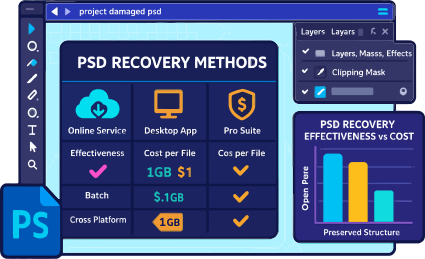
Всего было протестировано более 1000 PSD-файлов, загруженных пользователями со всего мира. Размеры файлов часто превышали 1 гигабайт, что делает задачу восстановления особенно трудной — особенно при наличии множества слоёв, масок, эффектов и сложной структуры документа.
Методика тестирования
Отбор файлов не проходил через фильтрацию или сортировку: исследователи работали с тем, что было загружено пользователями. Это означает, что в выборке присутствовали файлы с различной степенью повреждения — от незначительных ошибок до полностью неоткрывающихся документов.
В тестировании участвовали как установочные утилиты, так и онлайн-инструменты восстановления.
Среди них:
- Recovery Toolbox for Photoshop (десктопная версия)
- Онлайн-сервис Recovery Toolbox https://photoshop.recoverytoolbox.com/online/ru/
- PSD Repair Kit
- OnlineFile Repair for Photoshop https://www.onlinefile.repair/ru/photoshop
- Online File Repair https://onlinefilerepair.com/ru/photoshop
- SecureRecovery® for Photoshop
- DataNumen PSD Repair
Каждое средство проходило тест на одном и том же наборе файлов. Таким образом, можно было объективно сравнить, какая из утилит способна восстановить больше данных, сохранить структуру документа, корректно вернуть слои, маски и другие элементы PSD.
Что оценивалось в процессе восстановления:
- Удалось ли открыть файл после восстановления?
- Сохранилась ли структура документа: количество и порядок слоёв?
- Насколько корректно восстановлены текстовые и графические элементы?
- Сохранились ли маски, стили слоёв, эффекты, прозрачность?
- Были ли артефакты, повреждённые участки или искажения?
Результаты
На основе полученных данных была составлена сравнительная таблица, в которой указано, насколько успешно каждое средство справилось с поставленной задачей. Итоги позволяют сделать вывод о целесообразности использования той или иной программы в зависимости от степени повреждения PSD-файла и его сложности.
| Сервис или программа | % успешно восстановленных PST-файлов | Цена за восстановление 1 файла | Комментарий |
|---|---|---|---|
| Онлайн-сервис Recovery Toolbox https://photoshop.recoverytoolbox.com/online/ru/ | ~65% | 500 рублей / $10 за 1Гб | Универсально средство для всех устройств и операционных систем. |
| Recovery Toolbox for Photoshop | ~63% | 1500 рублей / $25 | Применимо только для Windows |
| SecureRecovery® for Photoshop | ~29% | $59.99 | Есть онлайн-сервис |
| Онлайн-сервис Online.repair | ~63% | 500 рублей / $10 за 1Гб | Есть программа для Windows: PSD Repair Kit |
| Онлайн-сервис OnlineFileRepair.com | ~61% | 500 рублей / $5 за 1Гб | |
| DataNumen PSD Repair | ~25% | $199.95 | Есть пакетный режим обработки большого количества PSD файлов |
Дополнительная информация:
- В программе DataNumen PSD Repair предусмотрена удобная функция пакетного восстановления, позволяющая обрабатывать сразу несколько повреждённых PSD-файлов за одну операцию. Это особенно полезно при работе с большими объёмами данных, экономит время и снижает ручной труд.
- Программное обеспечение SecureRecovery® for Photoshop распространяется по лицензионной модели, при которой стоимость полной версии сопоставима с ценой восстановления одного PSD-документа. Это делает покупку выгодной для тех, кто планирует использовать программу неоднократно или работает с большим количеством повреждённых файлов.
Требования:
- Windows 98/Me/2000/XP/Vista/7/8/10/11 или Windows Server 2003/2008/2012/2016 и выше
Ошибки:
Утилита восстановления Adobe Photoshop позволяет исправить различные ошибки в .psd файлах, такие как:
- Документ filename.psd не может быть открыт. Photoshop не может открыть файл формата Adobe Photoshop file.
- Photoshop не может открыть файл формата Adobe Photoshop JPEG файл.
- Не допустимый документ Photoshop.
- Обнаружен неизвестный или недопустимый тип маркера JPEG.
- Модуль форматов файлов не может проанализировать файл.
- Заголовок поврежден
- Незнакомый тип файла
- Файл не может быть открыт
- Невозможно завершить запрос, потому что файл не совместим с этой версией Photoshop.
- Невозможно завершить запрос из-за ошибки непредвиденного окончания файла.
- Ошибка неудачной загрузки psd файла с неожиданным окончанием файла.
- Ошибка непредвиденного окончания файла.
- Ошибка окончания файла.
- Ошибка PSD EOF.
- Документ возможно поврежден (файл обрезан или неполон).
- Непредвиденная и неисправимая проблема. Photoshop будет закрыт.
- Невозможно завершить действие из-за найденного нераспознаваемого или недопустимого типа маркера JPEG.
- Невозможно завершить действие из-за недопустимого документа Photoshop.
- Невозможно выполнить загрузку из-за неожиданного конца файла.
- Некоторые найденные группы повреждены и восстановлены.
- Невозможно завершить действие, потому что модуль формата файла не может проанализировать этот файл.
- Невозможно завершить действие из-за проблем анализа TIFF файла.
Как это работает:
Скачайте программу с сайта.
Установите программное обеспечение:
- Нажмите на скачанное программное обеспечение в браузере
- Выберите скачанный инсталляционный файл в Проводнике Windows Explorer и нажмите кнопку Enter или дважды кликните на файл.
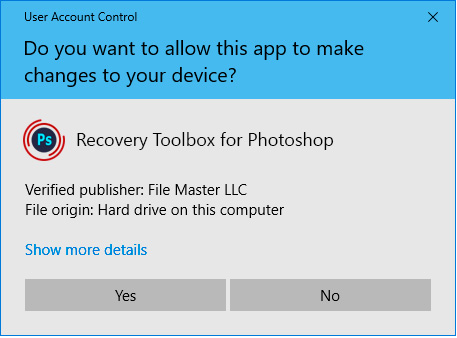
Подтвердите предупреждающее сообщение:
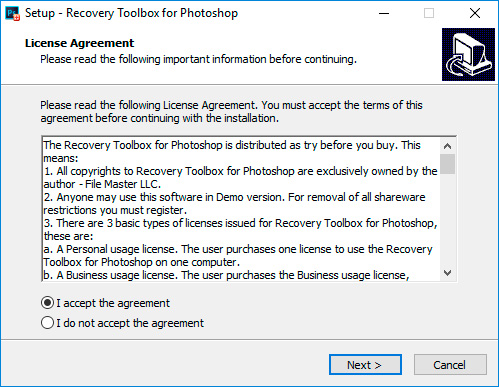
Пройдите инсталляционный мастер:
Запустите установленную программу:
- Запустите установленную программу
или
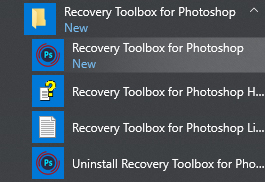
- Выберите в главном меню пункт: Старт | Программы | Recovery Toolbox for Photoshop | Recovery Toolbox for Photoshop
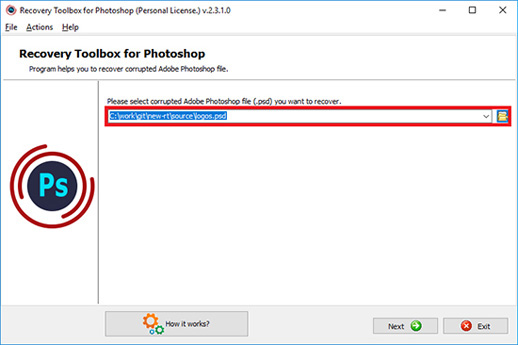
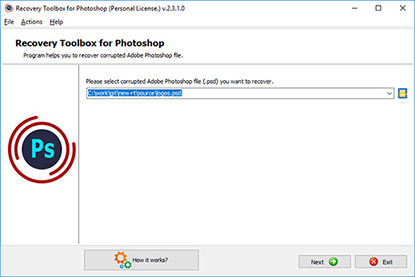
Выбрать поврежденный файл PSD на первой странице программы Recovery Toolbox for Photoshop:
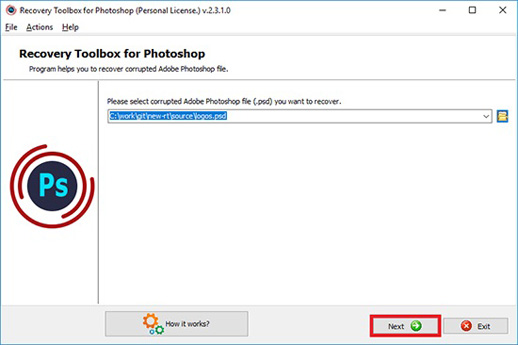
Нажмите кнопку Next (Далее):
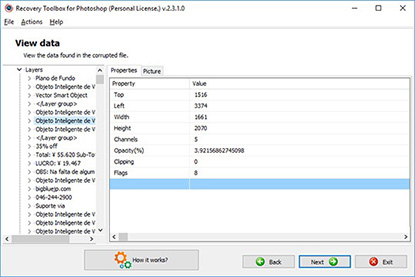
На второй странице для просмотра доступно:
- дерево объектов, найденных в исходном PSD файле
- список свойства и значений каждого свойства
Нажмите кнопку Next (Далее):
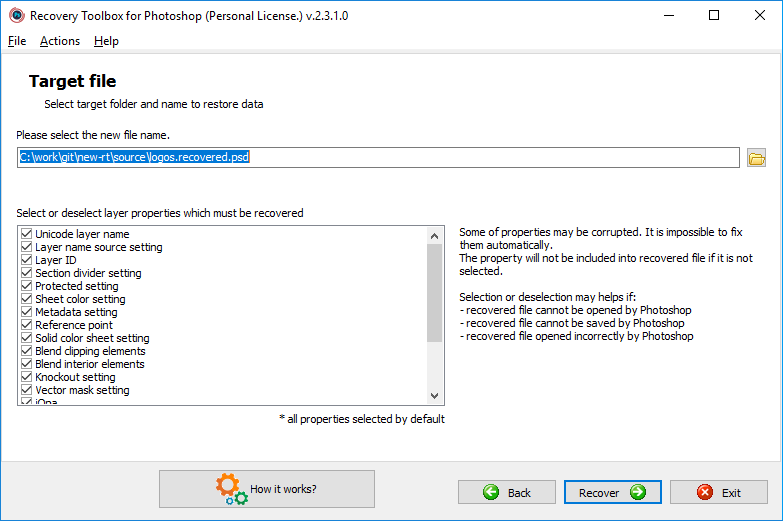
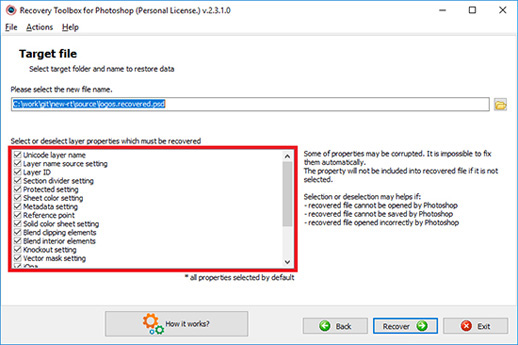
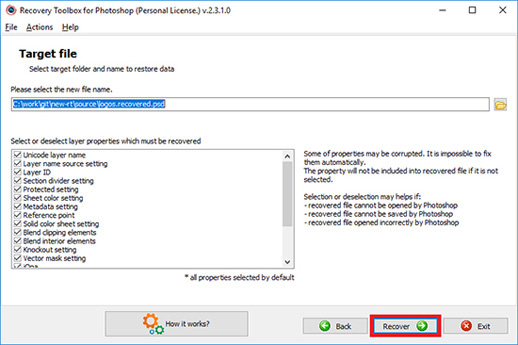
Выберите имя файла для нового восстановленного файла:
Выберете свойства слоев, которые будут сохранены:
Нажмите кнопку Recover (Восстановить):
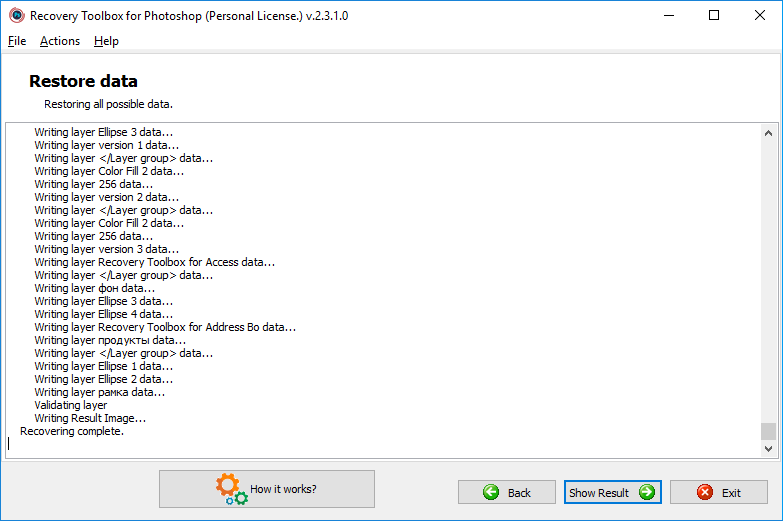
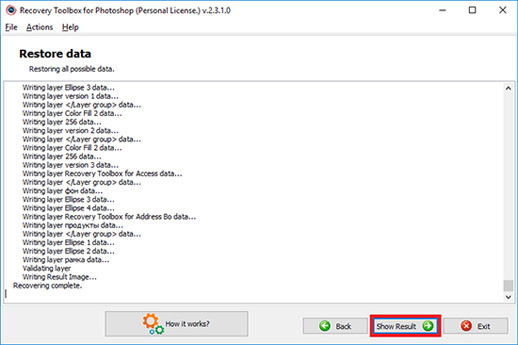
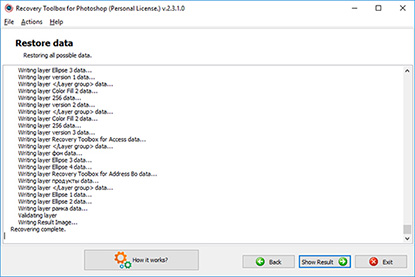
На последней странице доступен детальный лог процесса восстановления:
Для открытия восстановленного файла в Photoshop нажмите кнопку Show Result (Показать результат):
Recovery Toolbox for Photoshop
Видео:
Онлайн помощь:
Recovery Toolbox for Photoshop (Загрузить) предназначена для восстановления данных из файлов Adobe Photoshop (*.psd). Файлы, повреждённые в результате сбоев питания, отказов оборудования, ошибок файловых и операционных систем, а зачастую и необдуманных действий самих пользователей, могут содержать результаты долгой и кропотливой работы, от которой зависит успех проекта или выполнение важного заказа. Именно поэтому возможность восстановить эти данные оказывается совершенно неоценима, особенно для профессиональных художников, фотографов и дизайнеров, часто работающих на разных компьютерах и переносящих данные с системы на систему на различных носителях. Ниже приведена инструкция по пользованию программой.
Пошаговое руководство для Recovery Toolbox for Photoshop
Запустите Recovery Toolbox for Photoshop, щёлкнув по кнопке Start (Пуск) и выбрав приложение в меню Programs (Программы) (Пуск - Программы - Recovery Toolbox for Photoshop). На экране появится главное окно приложения.
Шаг 2. Выбор исходного повреждённого файла
Первый шаг мастера предназначен для выбора повреждённого файла, из которого будут восстанавливаться данные. Это можно сделать одним из следующих способов:
- введя имя файла и путь к нему в поле ввода, расположенное в центре окна программы;
- воспользовавшись стандартным диалогом, открывающимся щелчком по пиктограмме справа от поля ввода;
- выбрав один из ранее использовавшихся файлов из выпадающего списка, открывающегося щелчком по кнопке с изображением треугольника в правой части поля ввода.
После выбора повреждённого файла вы можете перейти к следующему шагу восстановления, нажав кнопку Next (Дальше) в нижней правой части экрана.
Шаг 3. Просмотр структуры повреждённого файла
Этот шаг мастера позволяет вам просмотреть структуру файла, из которого будут восстановлены данные. В левой части отображается древовидный список, элементы которого соответствуют объектам, найденным в файле: заголовку (header), блоку свойств (properties) и слоям (layers). При выборе элемента в этом списке в правой части окна отображается таблица с его параметрами.
После просмотра информации о структуре файла и входящих в него элементах вы можете продолжить процесс восстановления, нажав кнопку Next (Дальше) в нижней правой части экрана.
На данном этапе можно также воспользоваться кнопкой Send source file to developers (Отправить файл разработчикам). Текущий файл будет добавлен в новое сообщение электронной почты в качестве приложения (будет использован клиент электронной почты, установленный по умолчанию). Вы также можете воспользоваться пунктом Send the source file (Отправить исходный файл) из раздела Actions (Действия) главного меню. После получения файла сотрудники компании попытаются восстановить ваши данные, а также используют эту возможность для улучшения алгоритмов восстановления, после чего свяжутся с вами в кратчайшие сроки и сообщат о результатах.
На данном этапе восстановления необходимо выбрать конечный файл, в который будут сохранены данные. Процесс выбора файла идентичен тому, что применялся на шаге 2. Файл можно выбрать одним из следующих способов:
- введя имя файла и путь к нему в поле ввода, расположенное в центре окна программы;
- воспользовавшись стандартным диалогом, открывающимся щелчком по пиктограмме справа от поля ввода;
- выбрав один из ранее использовавшихся файлов из выпадающего списка, открывающегося щелчком по кнопке с изображением треугольника в правой части поля ввода.
После выбора конечного файла, воспользуйтесь кнопкой Recover (Восстановить), чтобы начать процесс восстановления данных.
На этом этапе Recovery Toolbox for Photoshop считывает доступные данные из повреждённого файла и переносит их в конечный. Для большей наглядности программа заносит всё свои действия в журнал операций, отображаемый на данном этапе восстановления. Длительность самого процесса зависит от размера восстанавливаемого файла и скорости вашего компьютера.
Демо-версия программы добавляет в восстановленные данные шумы. Чтобы избавиться от этого ограничения, приобретите полную версию программы.
После завершение процесса восстановления вы можете прекратить работу с программой, нажав кнопку Exit (Выход), либо вернуться на один из предыдущих шагов, воспользовавшись кнопкой Back (Назад).
Купить Recovery Toolbox for Photoshop:
Онлайн сервис восстановления
Восстанавливайте поврежденные файлы в режиме онлайн на любом устройстве
- Email с регистрационным кодом и инструкцией по активации кода будет отправлено пользователю немедленно после подтверждения платежа.
- Письмо с регистрационным кодом будет отправлено с нескольких различных почтовых серверов во избежание попадания сообщения в СПАМ-фильтры. Соответственно, возможно дублирование регистрационных писем, пришедших в почтовый ящик пользователя.
- Для активации регистрационного кода необходимо запустить приложение в Windows под пользователем, имеющим права Администратора.
- Количество одновременно активированных Персональных, Бизнес или Локальных Лицензий не должно превышать числа купленных Лицензий.
- Мы принимаем оплату за программное обеспечение через регистрационные сервисы ЮКасса и PayPro Global. Поэтому в платежных документах отсутствует компания Recovery Toolbox.
Купленный регистрационный ключ подходит для всех 2.x версий Recovery Toolbox for Photoshop.
Купить продление лицензии:
Сервисы приема платежей:
ЮКасса cервис для работы с платежами в российском сегменте интернета. ЮMoney (ранее Яндекс.Касса) - российская финтех-компания. ЮMoney сделали для пользователей электронный кошелёк ЮMoney, а для бизнеса - сервис по приёму платежей ЮKassa.
PayPro Global (PayPro Global, Inc., 250 The East Mall street, Etobicoke, ON Canada, M9B 0A9) является быстрорастущей компанией в электронной коммерции, разрабатывающей пользовательские решения, позволяющие быстро и эффективно продавать программное обеспечение онлайн. PayPro Global поддерживает более 100 различных валют, основные кредитные карты и широкий выбор других платежных систем. PayPro Global предлагает эффективную поддержку пользователям 24/7 и внимание к персональным запросам пользователей.
Преимущества полной версии Recovery Toolbox for Photoshop
Преимущества покупки полной версии Recovery Toolbox for Photoshop для восстановления поврежденных файлов .psd с рисунком Photoshop, вероятно, включают:
- Расширенные функции восстановления: Бесплатная версия может предлагать только базовые возможности ремонта, в то время как полная версия может включать более продвинутые функции, такие как:
- Восстановление сложных повреждений файлов
- Восстановление специфических элементов, таких как слои, маски, каналы и т. д.
- Восстановление сильно поврежденных файлов
- Повышенный процент успеха: В полной версии могут быть улучшены алгоритмы и методы, что приведет к более высокому проценту успеха при восстановлении поврежденных файлов.
- Техническая поддержка: Полная версия может поставляться с доступом к технической поддержке от производителя программного обеспечения, который поможет вам устранить любые проблемы, возникающие при использовании программы.
Восстановление поврежденных файлов Photoshop: Полная версия против бесплатной демонстрационной версии Recovery Toolbox for Photoshop
Бесплатная демонстрационная версия Recovery Toolbox for Photoshop может стать спасением в трудную минуту, но полная платная версия предлагает значительные преимущества при работе с поврежденными файлами Photoshop (.psd), содержащими ваши драгоценные изображения. Вот перечень основных преимуществ:
- Глубокий ремонт и восстановление файлов:
- Ограничения DEMO: Бесплатная версия может предлагать только первичное восстановление, что позволяет спасти некоторые данные, но оставляет файл непригодным для сложного редактирования.
- Преимущество полной версии: Полная версия, скорее всего, содержит более мощные алгоритмы восстановления, позволяющие справиться со сложными повреждениями файлов и восстановить специфические элементы, важные для работы в Photoshop. Она может включать:
- Восстановление слоев, масок и каналов - необходимо для сохранения слоистой структуры и возможностей редактирования файла .psd.
- Восстановление сильно поврежденных файлов - даже если файл сильно поврежден, полная версия может спасти значительную часть данных
- Сохраните отремонтированные данные в новом PSD-файле в Photoshop.
- Расширенная функциональность и контроль. Полная версия может предложить:
- Advanced Repair Options - потенциально позволяет точно настроить процесс восстановления в зависимости от характера повреждения.
- Предварительный просмотр во время восстановления - предварительный просмотр качества восстановленного изображения до полной активации, что позволяет убедиться в возможностях программы до принятия решения.
- Повышенный процент успеха и надежность:
- Ограничения DEMO: Бесплатная версия не позволяет сохранять восстановленные данные в файл.
- Преимущество полной версии: В полной версии, вероятно, используются более совершенные алгоритмы и методы, что потенциально приводит к значительному увеличению шансов на успешное восстановление поврежденных файлов Photoshop с пригодными для использования данными изображений. Это означает, что шансы на спасение вашей работы будут выше.
- Доступ к технической поддержке:
- Ограничения DEMO: Бесплатная версия может не включать в себя доступ к технической поддержке, что оставит вас в одиночестве, если вы столкнетесь с проблемами во время восстановления.
- Преимущество полной версии: Приобретение полной версии может дать вам право на техническую поддержку со стороны производителя программного обеспечения. Она может оказаться неоценимой, если у вас возникнут проблемы или вопросы по эффективному использованию программного обеспечения.
Техническая поддержка включена при покупке полной версии
Приобретение полной версии Recovery Toolbox for Photoshop может предоставить вам доступ к технической поддержке в течение определенного периода, часто одного года. По истечении этого года для продолжения получения технической поддержки, скорее всего, потребуется продление лицензии.
Причины, по которым требуется ежегодное обновление:
- Обновление и обслуживание программного обеспечения: Поставщику программного обеспечения может потребоваться регулярно обновлять его для устранения ошибок, улучшения функциональности и обеспечения совместимости с новыми версиями Photoshop. Ежегодные продления могут помочь в финансировании текущей разработки и обслуживания.
- Экспертиза сотрудников службы поддержки: Содержание группы сотрудников технической поддержки требует ресурсов. Плата за продление срока действия договора может способствовать поддержанию работоспособности этих специалистов.
Преимущества зарегистрированной полной версии Recovery Toolbox for Photoshop for Windows перед онлайн-версией при работе с поврежденными файлами Photoshop, содержащими проекты рисунков:
- Глубокое восстановление и контроль:
- Ограничения онлайн-версии: Онлайн-сервисы часто имеют ограничения по вычислительной мощности и безопасности. Они могут предлагать только базовые функции восстановления.
- Преимущество полной версии: Полная версия для Windows, вероятно, использует более надежные алгоритмы для сложного восстановления файлов, потенциально восстанавливая критически важные элементы для редактирования, например:
- Слои, маски и каналы - необходимы для поддержания слоистой структуры и расширенных возможностей редактирования файла .psd.
- Способность справляться со сложными повреждениями - Полная версия может быть лучше оснащена для работы с сильно поврежденными файлами, где онлайн-версия может оказаться не в состоянии справиться.
- Расширенные параметры восстановления - Вы получите больше возможностей для контроля над процессом восстановления, потенциально позволяя выполнять тонкую настройку в зависимости от характера повреждения.
- Предварительный просмотр перед активацией и автономная обработка:
- Ограничения онлайн-версии: При использовании онлайн-сервисов вы часто загружаете поврежденный файл и доверяете его восстановление сервису. Может отсутствовать возможность предварительного просмотра перед оплатой.
- Преимущество полной версии: Версия для Windows позволяет:
- Предварительный просмотр качества восстановленных файлов перед активацией полной лицензии. Это позволит вам оценить возможности программы до принятия решения.
- Обработка файлов в автономном режиме - вам не нужно подключение к Интернету, что может быть очень важно при работе с конфиденциальными или большими данными.
- Вопросы безопасности и конфиденциальности:
- Соображения по поводу онлайн-версии: Загрузка поврежденных файлов, особенно содержащих конфиденциальные данные, в онлайн-сервис может вызвать у некоторых пользователей опасения по поводу безопасности.
- Преимущество полной версии: Версия для Windows хранит ваши файлы на локальном компьютере, что позволяет решить проблемы безопасности и конфиденциальности, особенно при работе с конфиденциальной информацией.
- Долгосрочная ценность и стоимость:
- Онлайн-версия: Онлайн-сервисы часто требуют плату за обработку каждого файла, которая может быстро увеличиться, если у вас много поврежденных файлов.
- Преимущество полной версии: Версия для Windows хранит ваши файлы на локальном компьютере, что позволяет решить проблемы безопасности и конфиденциальности, особенно при работе с конфиденциальной информацией.
Однако онлайн-версия имеет ряд преимуществ:
- Кроссплатформенная совместимость: Доступ с любого устройства с веб-браузером, что исключает необходимость использования компьютера под управлением Windows.
- Потенциально проще для новичков: Более простой интерфейс по сравнению с полной версией, в котором может быть легче ориентироваться нетехническим пользователям.
В конечном счете, лучший выбор зависит от ваших конкретных потребностей:
- Для периодического использования некритичных файлов может быть достаточно онлайн-версии.
- При частом использовании, сложном повреждении файлов или работе с конфиденциальными данными лучше приобрести полную версию для Windows, которая обеспечивает больший контроль, более глубокое восстановление и потенциально более выгодную стоимость в долгосрочной перспективе.
Вопросы-Ответы-Wiki:
Вопрос:
Я восстановил ранее неисправный файл и открыл его в Photoshop. Но при сохранении этого восстановленного файла программа Adobe Photoshop закрывается без каких-либо информационных сообщений
Ответ:
К сожалению часть заявленной функциональности реализована в Adobe Photoshop некорректно и с ошибками. Как следствие формально корректные данные вызывают отказ в работе Adobe Photoshop и его закрытие без предупреждения. В этих случаях требуется вручную сделать следующие манипуляции с графическим проектом Photoshop перед сохранением:
- упростить или разобрать smart-объекты
- убрать smart-объекты из проекта
- уменьшить размер длинных имен объектов
Использование последних версий Adobe Photoshop возможно поможет избежать всех этих проблем.
Ресурсы:
- Adobe Photoshop в Wikipedia: https://ru.wikipedia.org/wiki/Adobe_Photoshop
- Официальный сайт Adobe Photoshop: https://www.adobe.com/ru/products/photoshop.html
- Официальный блог Adobe Photoshop: https://blog.adobe.com/
- Сообщество: https://community.adobe.com/t5/photoshop-ecosystem/ct-p/ct-photoshop?page=1&sort=latest_replies&lang=all&tabid=all
Отзывы реальных клиентов на TrustPilot
Программа отлично справилась там, где платное ПО не смогло даже просканировать файл. Она быстро и без повреждений восстановила мой .psd-файл, который я потерял при изменении размера холста (не знаю, почему автосохранение Photoshop не сработало и удалило мой файл). Я очень доволен Recovery Toolbox
Рейтинги программы и сервиса:
Это, безусловно, помогает людям.
Хороший
تستحقون العلامة الكاملة Bravo 10/10
Отличная работа.
Всё прошло замечательно, все слои на месте, смарт-объекты тоже. Рекомендую этот ресурс.
хороший
очень круто!
вылетел фотошоп- побил все открытые файлы.
восстановила файл на 2гб- куча работы.
Ttool восстановил все мои фотографии. Они были немного размыты и не открывались в нескольких программах, таких как MS Photos, Chipchamp и DTC. Пока что только Paint открывает полноразмерные изображения. Но мне нравится, как быстро и эффективно работает инструмент.
это было хорошо
Спасительный инструмент!
Сидел ночью делал пост в фш на визуализации. Почти закончил… Решил сохраниться. И спустя пару минут вырубают свет. Файл повредился, автосейв вообще мертвый. Чудом нашел этот инструмент и каким-то другим чудом он вернул с того света все мои труды. Сначала, правда, были проблемы с сохранением восстановленного файла. Оказалось, что надо схлопнуть все смарт-объекты, они какой-то свой разлад вносили. Но это не минус вовсе, просто заметка (обозначенная в FAQ). Цену в сравнении с потенциальной потерей считаю символической.
Бесконечное спасибо разрабам!
отлично
Приложение было настолько хорошим, что оно вернуло нам воспоминания 19-летней давности.
ОЧЕНЬ ХОРОШИЙ
Ты спас мне жизнь!!! Ты лучший!!!!
хороший
Плавная работа
немного медленно, но убедительно мне удалось восстановить все мои фотографии
Огромное спасибо! Ты спасатель. Я восстановил случайно удаленные фотографии за 10 минут!
Программа помогла избавиться от сообщения об ошибке, но создала другую проблему. Растровая картинка которая использовалась как фон, немного не восстановилась. Хорошо что она была отдельным слоем.
Какой же кайф я получила, когда программа начала извлекать данные из поврежденных файлов PSD.
Программа полностью оправдала покупку.
К сожаления программа не смогла восстановить часть рисунка. Я получил только 70% из всего что было в поврежденном файле
Насчет Windows XP не знаю, но на моем старом, добром Windows 7 программа запустилась.
Правда при использовании программы желательно не запускать другие программы если у вас слабый компьютер. Это позволит вам сократить время восстановления файла.
Я уже восстанавливал у вас векторную графику Illustrator. Пришло время проверить, как вы восстанавливаете растровую. PSD файл превратился в EXE файл после вируса, я его переименовал и поставил расширение .PSD, но Photoshop CS6 не смог открыть его. Вирус повредил сам файл, так как при его открытии появлялась ошибка. Сам файл маленький и восстановил быстро. Если сравнивать мой предыдущий опыт, то проблемы с исправлением .psd файла у меня не возникли.
Я хотел вернуть предыдущую версию сохраненного рисунка Photoshop. К сожалению в демо версии программы, смог увидеть только настающую версию .psd файла.
Я загрузил обучающие файлы для Photoshop CS6 по ссылке для скачивания в классе электронной книги в Книге.
Он содержит большое количество файлов JPG и видеофайлов.
Файл-контейнер оказался поврежденным, поэтому мне не удалось распаковать из него ни один файл.
С помощью Recovery Toolbox можно было восстановить все файлы, кроме одного, который остался поврежденным.
Так что я доволен инструментом.
Программа понравилась, единственное замечание - это просмотр картинки. Пожалуйста, сделайте так, чтобы во вьювере, после процесса восстановления, можно было выбрать PSD и посмотреть весь рисунок, который восстановился. Неудобно выбирать каждый слои и смотреть их отдельно.
Все мои .PSD файлы повреждены после того, как на компьютере появился вирус. Программа помогла исправить документы Photoshop. Но, к сожалению, не все были исправлены правильно. Всего было восстановлено 5 из 6 файлов. А один из пяти восстановленных файлов содержит слои без масок
Я восстановил испорченный файл .PSD после ошибки «не совместим с этой версией Photoshop». Это было после того, как я попытался исправить ошибки жесткого диска. P.S в восстановленном файле может содержаться слои с разными свойствами, как у меня
Вы, ребята / девочки, чертовски бомба !!!!!!!!!!!!!!!!!!!!!!!!!!!!!!!!!!!!! Мне очень жаль мой язык, но, о боже мой! У меня было 2 12-ти часовых рабочих дня с большим PSD файлом, который не открывался ...
У меня было несколько сердечных приступов, пытаясь понять это. Позвонил моему боссу, черт побери ... Просто решил, что мне придется все перестраивать ...
Мой босс звонит мне и говорит, что нашел ваш сайт и исправил инструмент. Я сказал ему, что это звучит как фигня вирус ...
Он заставил меня попробовать ваш демо-инструмент. Я сказал ему, что взорвал бы каждого из вас, если бы ваш утилита ремона psd файлов работала.
Это сработало, но теперь, немного расслабившись, я не думаю, что смогу выполнить это обещание. :)
Я все же люблю тебя. Всех вас! Действительно!!
Когда я открыл картинку, выскочила ошибка что Фотошоп не поддерживает данный формат, файл как представляется поврежден. До сохранения файла, все нормально открывалось. Походу при сохранении в Фотошопе что-то пошло не так, и он сохранил мой файл с ошибками. После восстановления было ясно, что мой файл был поврежден плагином для кисточек. Так как все новые элементы были восстановлены, кроме фигур, которые были нарисованы кисточкой.
Я скачал ваш инструмент для восстановления Adobe Photoshop для ПК (Windows). И пока я проходил этап восстановления файла Photoshop, я установил опцию «Настройка векторной маски» и нажал кнопку «Восстановить», но некоторые настройки маски не были восстановлены, они изменили размер. Некоторые маски имеют большой размер.
Онлайн-сервис смог исправить поврежденный Photoshop документ после того, как Photoshop попытался сохранить файл с большим количеством замененных, неподдерживаемых шрифтов и кистей, что привело к потере данных работы и сохранению файла .psd как поврежденного.
Мой PSD-файл был восстановлен. Но все Smart-объекты нужно повторно собрать позже в Photoshop CC. Thnks !!!
Спасибо! Файл Adobe CS3 Photoshop CS6 был восстановлен.
Утилита много мне помогла, у меня было много поврежденных по разным причинам .psd-файлов и не знал, что делать. Утилита знает как преодолеть такие проблемы.
Утилита несовместим с некоторыми конфигурациями программного обеспечения ПК.
Мне удалось восстановить некоторые из моих старых семейных альбомов. Это программное обеспечение работало отлично. Спасибо
Мы используем файлы cookie. Нажав «Принять все», вы даете согласие на использование нами файлов cookie. Политика в отношении файлов cookie